Schopnost otestovat si, zda web, který vytvářím, neobsahuje žádné zásadní prohřešky proti pravidlům přístupnosti, by měla patřit mezi základní dovednosti každého webdesignéra. S tím, jak si takový jednoduchý audit přístupnosti webu udělat, seznamuje diváky v následujícím videu Rob Dodson. A protože mnou doporučovaný postup vypadá až na drobnosti prakticky stejně, pojďme si ukázat, jak takový jednoduchý audit provést a na co se zaměřit.
How I do an accessibility audit — A11ycasts #11
Jednoduchý audit přístupnosti pokrývá následující stěžejní oblasti
Přístupnost a ovladatelnost prvků webové stránky z klávesnice
První věc, kterou je vhodné zkontrolovat, je přístupnost a ovladatelnost prvků z klávesnice. Klávesnice je nejdostupnější nástroj pro testování přístupnosti webu, protože i přes čím dál větší zastoupení mobilních zařízení se stále jedná o primární vstupní zařízení a každý uživatel ji má po ruce.
Jak na to? Přístupnost z klávesnice velmi jednoduše otestujeme tak, že na klávesnici začneme mačkat tabulátor. Pokud jsme se tímto způsobem schopni dostat na každý prvek a máme možnost jej z klávesnice obsloužit, pak je vše v nejlepším pořádku.
Nezapomeneme také ověřit, zda
Vyzkoušení jednoduché navigace po webu pomocí screen readeru
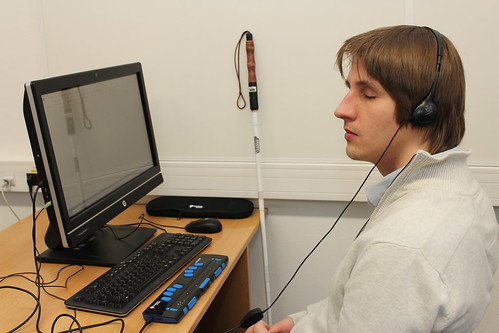
Znalost alespoň základní obsluhy některého ze screen readerů by dnes už měla také patřit mezi dovedosti tvůrců webů. Od webového vývojáře se samozřejmě neočekává, že bude znát všechny jejich funkce a bude schopen plnohodnotně nasimulovat práci nevidomého uživatele. Cílem je provést základní otestování, zda na uživatele screen readeru nečeká na webové stránce nějaká past, znemožňující mu práci s ní – tedy zda grafické prvky mají alternativní textové popisky, prvky, které slouží k interakci s uživatelem (tlačítka, rozbalovací seznamy…), je možné obsloužit, či zda dynamicky zobrazený obsah získá focus.
Více informací o tom, jaké kombinace screen readerů a prohlížečů (a jakým způsobem) používat, najdete v článcích
Strukturování webové stránky – nadpisy, oblasti stránky
Správné strukturování webové stránky korektně vyznačenými nadpisy a oblastmi stránek pomáhá uživatelům screen readerů v porozumění tomu, jak je webové stránka rozvržena. Umožňuje jim také efektivní práci s webem a nabízí možnost rychle se přesunout právě na tu část stránky, kterou potřebují. Dobře vytvořenou strukturu stránky si můžeme představit jako obsah knihy – podobně, jako z obsahu získáme představu o názvech kapitol a díky vazbě název kapitoly–číslo stránky se můžeme rychle v knize přesunout tam, kam potřebujeme, stejnou službu udělá uživateli screen readeru nadpisová osnova a oblasti stránky.
Další informace lze najít v článcích Jak definovat strukturu v HTML a proč jsem začal mít rád HTML5 tagy a Jak přístupně strukturovat webovou stránku pomocí nadpisů – praktický návod.
Otestovat strukturu je možné jak pomocí screen readeru, tak pomocí některého z mnoha rozšíření pro webové prohlížeče (nabízí se například Web Developer).
Bližší informace k testování pomocí screen readerů viz
Představu o tom, jak taková nadpisová osnova vypadá třeba zde na Poslepu.cz, si můžete udělat z následujícího screenshotu (uživatelé screen readerů si ji mohou vyvolat pomocí odpovídající funce svého screen readeru 🙂

Barvy a dostatečný kontrast
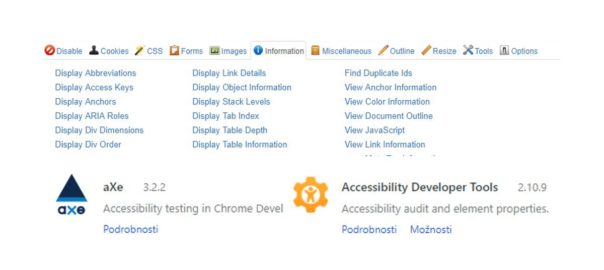
U jednotlivých prvků na stránce musí být zajištěn dostatečný barevný kontrast mezi popředím a pozadím tak, aby prezentované informace byly dobře čitelné. Nástrojů pro otestování dostatečného kontrastu existuje celá řada. Ve videu je doporučováno aXe extension od Deque Systems. Jedná se o jednoduché rozšíření, pomocí nějž je možné provést automatický audit stránky a nechat se upozornit na možné problémy. Jednou z testovaných oblastí je i dostatečný kontrast použitých barev.
Dalším rozšířením, které k testování používám, je Accessibility Developer Tools. Funguje podobně jako aXe extension, kromě upozornění na nedostatečný kontrast ale nabízí i doporučení, jaké barvy použít, aby byly vzájemně dostatečně kontrastní.
Pokud Vám testování kontrastu na úrovni kódu přijde příliš komplikované, doporučuji vyzkoušet Colour Contrast Analyser, který nabízí uživatelsky přívětivější rozhraní.

Otázky, na které je dobré během testování najít odpovědi
- Pokud procházím stránku z klávesnice (pomocí klávesy Tab), procházím ji ve smysluplném pořadí a dostanu se na na všechny ovládací prvky na stránce?
- Je prvek, který získá focus, dostatečně zvýrazněn?
- Nejsou na stránce nějaké prvky mimo viditelnou oblast, na které bych se neměl při průchodu stránky z klávesnice dostat, ale přesto se na ně dostanu?
- Mohu projít stránku pomocí odečítače obrazovky, aniž bych někde uvízl (tj. dostal se z klávesnice na prvek, z něhož bych nemohl odejít)?
- Mají všechny grafické prvky, které nesou významovou informaci, definován smysluplný alternativní textový popisek?
- Jsou custom controls (prvky stránky, vytvořené na míru) přístupné a ovladatelné i pomocí odečítače obrazovky?
- Je uživatel upozorněn v případě, že se na stránce objeví nový obsah?
- Má stránka definovánu smysluplnou nadpisovou osnovu?
- Je stránka vhodně strukturována pomocí oblastí stránky?
- Je barva textu dostatečně kontrastní oproti barvě pozadí?
- Má text ve výchozím nastavení dostatečnou velikost a je dobře čitelný?
- Jsou odkazy v textu dostatečně (ideálně ne pouze barvou) odlišeny od okolního textu?
Testování přístupnosti jako součást vývoje webu
Na závěr videa pak zazní doporučení, se kterým nelze než souhlasit – zahrnout průběžné testování přístupnosti jako nedílnou součást vývoje webu a tím předcházet vzniku bariér.
Závěr
Tento přehled zcela jistě není vyčerpávající a nepokrývá všechny oblasti přístupnosti. Jeho hlavní výhoda a přínos spočívá v tom, že pomocí něj lze odhalit největší překážky v přístupnosti. Po jejich odstranění se tak může z webu, který bude pro uživatele se specifickými potřebami velmi obtížně přístupný, stát web, který bude vyhovovat alespoň základním požadavkům na přístupnost.