Archiv rubriky: Asistivní software a hardware

Aktualizované zdroje funkce Prozkoumat odečítacího programu JAWS

Před časem jsem zde na POSLEPU v článku Málo známé, ale velmi užitečné funkce JAWSu – Prozkoumat představoval právě tuto užitečnou funkci.

Jedná se o univerzální nástroj, umožňující rychlé a jednoduché vyhledání požadované informace z nejrůznějších zdrojů, který je možné vyvolat z libovolné aplikace ve vašem počítači.

Pro funkci Prozkoumat jsme v GALOPu připravili aktualizovaný balíček jejich zdrojů.

Uživatelé tak nyní mohou velmi snadno například vyhledat překlad konkrétního slova do angličtiny či němčiny a nechat si přehrát jeho výslovnost, najít definici neznámého termínu na Wikipedii či vyhledávat knihy ve specializovaných knihovnách pro zrakově postižené.

Prozkoumat je také možné použít k vyhledání informací o počasí, v rejstříku ekonomických subjektů ARES či zpráv ze serverů Novinky.cz, iDnes.cz či Aktuálně.cz.

Instalační balíček je určený pro odečítací program JAWS verze 13 až 16 včetně a je k dispozici na adrese

www.galop.cz/download/JXRuleSets16CS06.exe

Detailní představení funkce Prozkoumat v případě zájmu najdete v již zmiňovaném článku Málo známé, ale velmi užitečné funkce JAWSu – Prozkoumat či v Nápovědě JAWSu.

Novinky ve vánoční verzi FriendlyVoxu

FriendlyVox - logoPortál FriendlyVox má za sebou první rok úspěšné existence a jeho postupný vývoj a novinky, které svým uživatelům přináší, můžete pravidelně sledovat i zde na POSLEPU. Po roce provozu nabízí FriendlyVox své služby kromě češtiny také v angličtině, němčině a slovenštině.

S aktuální verzí FriendlyVoxu tak mohou jeho uživatelé bez použití zraku používat služby jakými jsou například správa elektronické pošty, YouTube, mohou si ukládat kontakty, psát si poznámky či získat informace o aktuálním dění díky přístupu k českému i zahraničnímu zpravodajství. Portál umožňuje svým uživatelům poslouchat česká i zahraniční rádia nebo využívat Wikipedii, která vyhledává a mluví deseti jazyky. Od spuštění FriendlyVoxu v listopadu 2014 jej navštívilo více než 7 000 uživatelů z různých zemí světa, kteří si zobrazili přibližně 114 000 stránek.

V prosinci tohoto roku byla vydána jeho další, v pořadí již osmá verze, která opět přináší řadu zásadních novinek a vylepšení. Pojďme si je společně představit.

  • Televizní program byl do nabídky zařazen na základě žádostí uživatelů. Od vánoční verze si mohou uživatelé Friendly Voxu procházet denní program českých stanic, ale také televizních stanic z blízkého zahraničí. Je možné podívat se na detail pořadu, který uživatele zaujal či si procházet plán vysílání na další dny. Televizní program je k dispozici jako nová položka v sekci Informace.
  • Televizní program

  • Lidové noviny. Po Mladé frontě Dnes přichází autoři portálu s nabídkou Lidových novin. Také v tomto případě se jedná o výsledek spolupráce s vydavatelstvím Mafra, který obsah svých deníků poskytuje pro uživatele FriendlyVoxu zdarma. Oproti populárním zpravodajským serverům, které jsou dnes jednou z nejužívanějších rubrik FriendlyVoxu, najdou uživatelé v novinách rovněž analýzy, komentáře či tématické přílohy. Noviny ve FriendlyVoxu obsahově odpovídají jejich tištěným vydáním.
  • Archiv denního tisku. FriendlyVox nově nabízí možnost vrátit se ke starším výtiskům novin. Uživatelé se mohou v archivu tisku vracet až o 10 dní zpět.
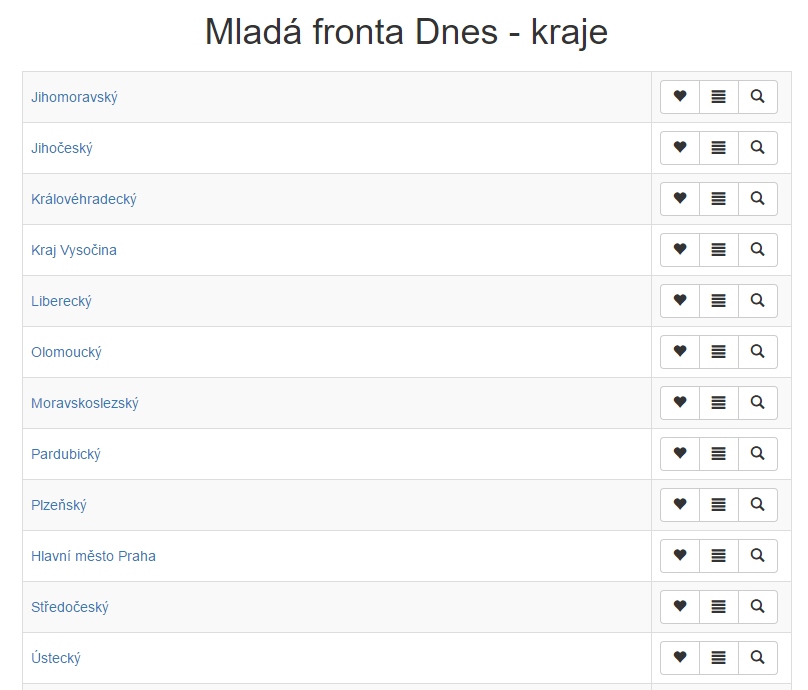
  • Regionální výtisky Mladé fronty Dnes. Vánoční verze FriendlyVoxu přináší celou škálu regionálních mutací Mladé Fronty Dnes.
  • MF Dnes - regionální mutace

Kde si FriendlyVox vyzkoušet

Od podzimní verze FriendlyVoxu došlo k zásadní změně obchodní politiky. FriendlyVox definitivně je a nadále zůstane zdarma pro všechny uživatele. Zájemci o tuto službu se tedy mohou bez obav registrovat a využívat všechny funkce FriendlyVoxu bez jakýchkoliv omezení na adrese www.friendlyvox.com. Bližší informace o FriendlyVoxu jsou pak k dispozici na adrese www.friendlyvox.info.

Jak podpořit FriendlyVox

Pokud jste na Facebooku, můžete se stát fanoušky stránky FriendlyVox. A pokud vás některá ze služeb FriendlyVoxu zaujala, ta úplně nejlepší forma podpory je, když budete FriendlyVox pravidelně používat.

Přechod na Windows 10 s JAWSem a MAGicem

Jak odečítací program JAWS, tak zvětšovací program MAGic lze dnes používat v operačním systému Windows 10. V tomto systému ale fungují pouze jejich aktuální verze, tj. JAWS 16.0.4466.11 a MAGic 13.0.1126.10. Pokud jste se rozhodli přejít ze systému Windows 7 nebo 8.1 na Windows 10, pročtěte si prosím následující článek. Obsahuje rady, jak update provést, a také odkaz na nástroj pro odstranění těch verzí JAWSu a MAGicu, které nejsou se systémem Windows 10 kompatibilní.

Odpověď na stěžejní otázku „Měl bych přejít na Windows 10?“ není jednoduchá ani jednoznačná.

  • Pokud jste hračička, který rád zkouší nové věci, nebojí se experimentovat a nezalekne se toho, když mu občas odečítač obrazovky někde něco nepřečte, pak přechodu na Windows 10 asi nic zásadního nebrání.
  • Jestliže ale máte odladěný starší systém, který funguje k vaší plné spokojenosti a nerad se pouštíte do experimentů, pak bychom spíše doporučili s přechodem na Windows 10 zatím počkat (nabídka bezplatného upgrade platí až do července příštího roku).

Finální rozhodnutí je ale samozřejmě na vás.

Jak při upgrade postupovat?

Upgrade z Windows 8.1

Upgrade z Windows 7

  • Stáhněte a uložte si JAWS 16.0.4466.11 nebo MAGic 13.0.1126.10 pro pozdější instalaci těchto programů do Windows 10.
  • Stáhněte a spusťe nástroj pro odstranění nekompatibilních verzí, který vám pomůže ze systému odstranit ty verze JAWSu a MAGicu, které nejsou s Windows 10 kompatibilní.
  • Nyní proveďte upgrade na Windows 10.
  • Po jeho úspěšném provedení můžete nainstalovat JAWS či MAGic z instalačních balíčků, které jste si stáhli v prvním kroku a následně začít tyto programy používat. Pokud se setkáte s problémem, že JAWS nebude odečítat položky Start menu, je třeba JAWS odinstalovat a znovu jej nainstalovat.

Další doporučení k nastavení systému a aplikací

Windows 10 s sebou bohužel přináší některá přístupnostní omezení, která Microsoft doporučuje řešit následujícím způsobem:

  • místo prohlížeče Edge nastavit jako výchozí prohlížeč Internet Explorer nebo Mozilla Firefox,
  • pro čtení PDF souborů si nainstalovat a používat Adobe Reader,
  • pro správu elektronické pošty použít MS Outlook nebo jiný program třetí strany (například Mozilla Thunderbird),
  • pro práci s dokumenty, tabulkami atp. použít MS Office.

Postup pro změnu výchozích programů je následující:

  • stiskem WIN + I otevřete Nastavení,
  • otevřete položku Systém a v ní najděte Výchozí aplikace,
  • tabulátorem se přesuňte do části Zvolit výchozí aplikace a zde proveďte potřebné změny,
  • okno Nastavení následně zavřete.

Tak ať je vám tento návod k užitku a vlastní přechod na Windows 10 – pokud se pro něj rozhodnete – co nejvíce bezproblémový.