KNFB Reader je aplikace pro chytré mobilní telefony, umožňující vyfotit tištěnou předlohu, pomocí OCR v ní rozpoznat text a přečíst jej hlasovým výstupem. Tato aplikace vzbudila poměrně značnou pozornost hlavně mezi uživateli s těžkým postižením zraku, protože jim může nabídnout možnost číst si cokoli a kdekoli jen s pomocí chytrého mobilu s nainstalovaným KNFB Readerem. Fotit a číst lze nejen dopisy, časopisy či knihy, ale i obaly potravin a léků, displeje přístrojů (například monitor počítače) či nejrůznější štítky a cedulky.
Jak je to s češtinou?
Pro uživatele, kteří chtějí rozpoznávat texty v českém jazyce, začala být tato aplikace zajímavá od verze 2.7 (vydané v červnu 2016), protože od té doby umí rozpoznávat a číst i český text. Rozhraní aplikace ale stále není lokalizováno, takže aspoň minimální znalost angličtiny se určitě hodí.
Na čem lze KNFB Reader provozovat?
Potřebovat budete dostatečně výkonné mobilní zařízení s dostatečně kvalitní kamerou. K dispozici je jak verze pro iOS, tak pro Android. U iPhonů jsou podporovány všechny modely od 4S výše, ale protože iPhone 4S je už přece jen starší model, je lepší použít jakýkoli novější iPhone. U verze pro Android je doporučeno v optimálním případě použít mobil s procesorem hexa nebo octa core, s kamerou 8 megapixelů a Androidem 5 nebo 6. KNFB Reader poběží i na nižších konfiguracích, zaznamenáte u nich ale pomalejší odezvu a větší chybovost při rozpoznávání textu.
Prostředí aplikace
Základní obrazovce aplikace dominují dvě obrovská tlačítka. Pravou polovinu prostřední části obrazovky zabírá tlačítko „Field of View Report“, jehož stiskem si můžete zkontrolovat, zda je dokument, který se chystáte vyfotit, v záběru kamery celý. Levou polovinu prostřední části obrazovky zabírá stejně velké tlačítko „Take Picture“, kterým předlohu vyfotíte a přečtete. Tato velká tlačítka jsou průhledná a je pod nimi vidět živý obraz z kamery, takže pokud uživatel aspoň trochu vidí, má možnost i vizuálně kontrolovat, zda je předloha v záběru, což může hodně pomoci. V horní a dolní části základní obrazovky pak najdete několik tlačítek pro nastavení.
Když poklepáním na velké tlačítko „Take picture“ předlohu vyfotíte, otevře se čtecí obrazovka aplikace. V ní většinu plochy zabírá rozpoznaný text, pod nímž jsou tlačítka, kterými je možné ovládat čtení textu a pohyb v něm. KNFB Reader začne text automaticky číst. Slabozrací uživatelé si mohou vzhled rozpoznaného textu podrobně přizpůsobit – nastavit velikost a písmo, barvu textu, pozadí i zvýraznění čteného úseku. Ze čtecí obrazovky je kdykoliv možné se pomocí gesta Zpět rychle vrátit na základní obrazovku, abyste si vyfotili cokoli dalšího, co chcete přečíst.
Jak nejlépe fotit a zaměřovat předlohy?
Klíčová otázka při použití jakékoli mobilní OCR aplikace je, jak vyfotit předlohu celou, rovně, ostře a dobře osvětlenou, když není možné tyto věci zkontrolovat zrakem. Určitě to chce cvik, který člověk získá praxí.
Honza Šnyrych, provozovatel webu Odečítače.cz, radí pro focení dokumentů následující postup:
- Předlohu si položím na rovný prázdný stůl, kde je jen tato předloha a žádné další předměty, které by mohly být v záběru kamery.
- Po stranách předlohy se opřu lokty o stůl a mobil držím oběma rukama na výšku předloktí nad předlohou. To je totiž ta správná výška, aby se formát A4 vešel celý do záběru.
- Mobil srovnám do vodorovné polohy a vyfotím.
Pokud byste svůj mobil chtěli pro rozpoznávání textu využívat intenzivně a chtěli byste mít zajištěné optimální podmínky při focení, můžete zvážit nákup nějakého stojánku pro focení dokumentů. Telefon je potom ve stojánku fixován ve vodorovné poloze v ideální výšce pro focení dokumentu, takže si takto můžete usnadnit používání a zvýšit přesnost rozpoznávání. A budete-li mobil ve stojánku ovládat z externí klávesnice namísto dotykového displeje, předejdete navíc nežádoucím vibracím ve chvíli focení.
KNFB Reader využívá pro rozpoznávání textu SDK ABBYY FineReaderu. Na rozdíl od většiny jiných OCR aplikací, které posílají obraz k rozpoznání na nějaký server na Internetu, u KNFB Readeru probíhá celé zpracování rozpoznávaného obrazu přímo v telefonu. Díky tomu je vše daleko rychlejší a výsledný text je tedy k dispozici maximálně v řádu sekund. Velmi rychle si tedy možné zjistit, zda byla předloha vyfocena vhodným způsobem a výsledek rozpoznání textu je srozumitelný. Nebo zjistíte, že jste předlohu vyfotili špatně a můžete provést druhý pokus o vyfocení s lepším výsledkem.
Funkce pro co nejlepší zaměření a vyfocení předlohy
KNFB Reader proto nabízí svým uživatelům několik funkcí, usnadnující zaměření a vyfocení předlohy – ty byste marně hledali u běžných OCR aplikací, jejíchž primární cílovou skupinou nejsou uživatelé s těžkým postižením zraku. Jedná se o následující tři funkce.
- Indikaci náklonu: přepínačem „Tilt Guidance“ v horní části základní obrazovky je možné si zapnout indikaci naklonění pomocí vibrací. Od této chvíle bude mobil na základní obrazovce, ze které fotíte předlohu, vibrovat silněji či slaběji v závislosti na tom, jak moc je nakloněný oproti vodorovnému směru. Předlohu je tedy dobré fotit ve chvíli, kdy mobil ustálíte v poloze, kdy nevibruje, a je tedy přesně vodorovně.
- Snadné nastavení blesku: v horní části základní obrazovky KNFB Readeru je tlačítko „Camera Flash“, kterým můžete nastavit tři možnosti: On, Off a Automatic.
- Indikace chybějících okrajů stránky: po stisku tlačítka „Field of View Report“, které na základní obrazovce aplikace zabírá téměř celou pravou polovinu displeje, KNFB Reader pokusně vyfotí předlohu pod kamerou. Nezačne ale rozpoznávat text, jen vám řekne, zda je stránka v záběru kamery vidět celá, nebo jestli v zorném poli kamery nějaký roh či okraj stránky chybí. Ohlásí též, zda není stránka pod kamerou pootočena ve směru nebo proti směru hodinových ručiček. Na základě těchto informací je možné telefon nad předlohou mírně posunout či pootočit a znovu si stejným tlačítkem zkontrolovat, jestli už je stránka pod kamerou vidět celá. A teprve potom předlohu vyfotit a nechat z ní rozpoznat text.
Jaké další možnosti KNFB nabízí?
Kromě prostého vyfocení předlohy a přečtení rozpoznaného textu najdete v KNFB Readeru i další možnosti:
- Režim focení vícestránkových dokumentů;
- Rozpoznávání textu z fotografií uložených v telefonu;
- Rozpoznávání PDF dokumentů;
- Nastavení typu dokumentu – jednosloupcový, nebo vícesloupcový;
- Nastavení jazyka rozpoznávaného dokumentu – kromě češtiny je k dispozici angličtina, němčina, francouzština a další jazyky;
- Nastavení hlasu pro čtení textu;
- Uložení rozpoznaného textu;
- Záloha dat aplikace do Dropboxu.
Cena, demoverze, licence
Pro pořízení KNFB Readeru budete potřebovat sáhnout trochu hlouběji do kapsy. Standardní cena je přibližně 100 €, což je na mobilní aplikaci cena velmi vysoká.
U takto drahé aplikace by také určitě bylo vhodné, kdyby si ji člověk mohl dopředu vyzkoušet. Zkušební verze je zatím k dispozici jen pro Android, kde si můžete KNFB Reader bezplatně nainstalovat a rozpoznat jím 25 předloh.
Licence pro iOS nebo Android
V App Storu nebo Google Play si můžete zakoupit verzi pro konkrétní platformu. Pro potencionální zájemce o verzi pro Android může být zajímavé, že díky podpoře Googlu je čas od času možné zakoupit KNFB Reader se slevou 80 % (v českých korunách pak aplikace stojí 649,99 Kč místo aktuálně 2 699,99 Kč). Nabídka bývá časově omezena, pokud se o ní včas dozvíte (třeba tak, že začnete sledovat @KNFBReader na Twitteru) a přijde Vám zajímavá, pak s nákupem neváhejte.
KNFB Reader Enterprise
KNFB Reader je také možné pořídit ve verzi Enterprise. Nákup v České republice je možný například na webu Odečítače.cz. Cena této licence je stejná jako standardní cena v App Storu či Google Play, získáte s ní ale následující výhody:
- Za cenu jedné licence můžete KNFB Reader instalovat na dvou různých zařízeních bez ohledu na to, zda je na nich systém iOS nebo Android. Nejste tedy ani do budoucna omezeni na jednu z těchto platforem.
- Získáváte místní uživatelskou podporu. Při zakoupení KNFB Readeru na Odečítače.cz se vždy máte na koho obrátit s žádostí o radu s používáním aplikace nebo při řešení jakýchkoli problémů. Při anonymním nákupu v online obchodu je přístup k uživatelské podpoře složitější.
- Při nákupu na Odečítače.cz nemusíte mít platební kartu s možností placení na internetu. Na rozdíl od online obchodů je možné platit i převodem na účet nebo hotově.
- Pro uživatele, kteří potřebují provozovat KNFB Reader na více jak dvou zařízeních, nebo pro organizace, které vyžadují víceuživatelské licence, jsou dostupné rozšířené licence KNFB Readeru Enterprise se zvýhodněnými cenami.
KNFB Reader Online School
U pomůcek pro uživatele se zrakovým postižením více než kde jinde platí, že je velmi důležité se s nimi naučit efektivně pracovat. K tomu může pomocí třeba série videí na YouTube (videa jsou v angličtině), kterou připravila National Federation of the Blind.
KNFB Reader na INSPO 2017
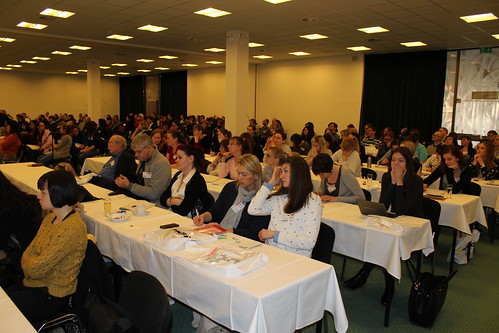
Pokud váháte, zda si aplikaci pořídit, a nechcete se pouštět do zkoušení sami, přijďte se s KNFB Readerem prakticky seznámit na konferenci INSPO 2017. Honza Šnyrych bude mít v sekci Přístupnost nejen webu prezentaci KNFB Reader a chytrý mobil jako čtečka tištěných textů pro zrakově postižené. S registrací na INSPO neotálejte, kapacita konference už je ze dvou třetin zaplněna.

Podělte se o své zkušenosti s KNFB Readerem
Pokud se pro pořízení KNFB Readeru rozhodnete (či už jej vlastníte a používáte), budu rád, když do komentářů pod tímto příspěvkem napíšete své zkušenosti s tím, kde a jak vám pomáhá. Děkuji.