O víkendu 2. a 3. listopadu 2019 se ve Středisku Teiresiás Masarykovy univerzity v Brně uskuteční už 10. běh Agory – unikátní vzdělávací akce, zaměřené na tématiku využití informačních a komunikačních technologií uživateli se zrakovým postižením.
Zájemci se na Agoru přicházejí seznámit se s novinkami v oblasti speciální výpočetní techniky, vyměnit si zkušenosti či se prakticky procvičit v dovednostech v práci s informačními a komunikačními technologiemi pomocí odečítacího nebo zvětšovacího programu.
Základní informace
Pořadatel akce: Středisko pro pomoc studentům se specifickými nároky – Teiresiás
Místo konání: Komenského náměstí 2, 602 00 Brno
Termín podzimního běhu: 2. a 3. listopadu 2019
Účastnický poplatek: 0 Kč, účastníci si hradí dopravu do a z místa konání, nápoje při společné sobotní večeři a případně příspěvek na ubytování
Akci podporují: Deloitte, Nadační fond Českého rozhlasu ze sbírky Světluška a další partneři
Čtenáře Poslepu.cz už jsme v uplynulých dnech seznámili s programem plenární sekce i přehledem vystavovatelů a produktů, které přijedou účastníkům Agory ukázat. Zbývá nám tak představit poslední bod programu, totiž workshopy.
Nabídka workshopů
Sobota
- Jakub Kachel, Hana Petrová: Představení čtecích zařízení Orcam a ReadEasy Evolve
- Karel Giebisch ml., Karel Giebisch st.: Náramek Sunu Band, vnímejte okolí citem jako netopýři I.
- Lukáš Pazderka: Přizpůsobení hlavní strany Seznam.cz
- Vojtěch Polášek, Bohdan Milar, Lukáš Tyrychtr: Linux v kapse – 1. část
- Bohdan Milar, Vojtěch Polášek, Lukáš Tyrychtr: Základy příkazové řádky v Linuxu – 1. část
- Vladimír Dvořák: Jablko plné sladké šťávy – aneb nahráváme hudební, textové a video soubory do iPhone
- Milan Pešák, Břetislav Verner: Guide Connect
- Zdeněk Bajtl, Marek Salaba: Novinky systému iOS verze 13
- Michal Jelínek, Jan Šnyrych: Služby Google s JAWS jako pracovní nástroj
- Jan Hadáček: BlindShell Classic – tlačítkový telefon pro nevidomé a slabozraké
- Tanja Stevns, Lars Christensen: RoboBraille
Neděle
- Jakub Kachel, Hana Petrová: Představení čtecích zařízení Orcam a ReadEasy Evolve
- Karel Giebisch ml., Karel Giebisch st.: Náramek Sunu Band, vnímejte okolí citem jako netopýři II.
- Matěj Plch: Commentary screen reader, nová naděje v přístupnosti Androidu
- Vojtěch Polášek, Bohdan Milar, Lukáš Tyrychtr: Linux v kapse – 2. část
- Bohdan Milar, Vojtěch Polášek, Lukáš Tyrychtr: Základy příkazové řádky v Linuxu – 2. část
- Milan Pešák, Břetislav Verner: Guide Connect
- Marek Salaba, Zdeněk Bajtl: Chytré příslušenství k iPhone – workshop verze 4.0
- Martin Baláž, Jan Pokorný: Optimalizace OS Windows 10 pro potřeby nevidomého uživatele
- Jan Hadáček: BlindShell Classic – tlačítkový telefon pro nevidomé a slabozraké
- Tanja Stevns, Lars Christensen: RoboBraille
- Michal Jelínek, Jan Šnyrych: Služby Google s JAWS jako pracovní nástroj
- Petr Dušek: Hmatová grafika za pomocí 3D tisku
Děkujeme lektorům za bohatou nabídku témat.
Anotace workshopů a požadavky na účastníky
Sobotní workshopy mají délku 60 minut, nedělní 120 minut.
RoboBraille
Lektoři: Tanja Stevns, Lars Christensen
Anotace: RoboBraille je webová služba pro automatickou konverzi dokumentů. Jejím prostřednictvím si mohou lidé se specifickými potřebami konvertovat dokumenty kdykoli potřebují. Služba nabízí například převod do souborů ve formátu MP3, převod na elektronické knihy pro různá čtecí zařízení či převod nepřístupných či obtížně přístupných dokumentů do přístupnějších formátů.
Workshop bude veden v angličtině, tlumočení do češtiny bude zajištěno.
Požadavky na účastníky: Zájem o tématiku.
Představení čtecích zařízení Orcam a ReadEasy Evolve
Lektoři: Jakub Kachel, Hana Petrová
Anotace: V rámci naší prezentace bychom Vám rádi představili čtecí zařízení Orcam a ReadEasy Evolve teoreticky a především prakticky.
Požadavky na účastníky: Zváni jsou všichni zájemci o OrCam My Eye nebo ReadEasy Evolve.
Náramek Sunu Band, vnímejte okolí citem jako netopýři I.
Lektoři: Karel Giebisch ml., Karel Giebisch st.
Anotace: Poznejte šestý smysl. Vnímejte citem a orientujte se jako netopýr. Naučte se detailně ovládat náramek Sunu Band a seznamte se s jeho přednostmi při samostatném pohybu ve známém, ale i neznámém prostředí.
Na workshopu vás čeká:
- Seznámení s náramkem Sunu Band.
- Představení jednotlivých funkcí tohoto produktu.
- Praktický zážitek
V sobotním hodinovém rozmezí na uspořádání workshopu se s náramkem seznámíme spíše teoreticky a vysvětlíme si základní funkce a využití tohoto produktu. Poté se jednotlivě projdeme po budově střediska Teiresiás a naučíme se, jak náramek reaguje na překážky ve vnitřních prostorách.
V neděli vyrazíme do terénu do venkovních prostor do blízkosti střediska Teiresiás. Vy, co se o náramek fakt zajímáte, tak doporučujeme navštívit oba workshopy. Jak v sobotu tak i v neděli.
Požadavky na účastníky: Schopnost samostatného pohybu, není asi vhodný pro vozíčkáře. Chytrý mobilní telefon výhodou, ale ne nutností.
Náramek Sunu Band, vnímejte okolí citem jako netopýři II.
Lektoři: Karel Giebisch ml., Karel Giebisch st.
Anotace: Poznejte šestý smysl. Vnímejte citem a orientujte se jako netopýr. Naučte se detailně ovládat náramek Sunu Band a seznamte se s jeho přednostmi při samostatném pohybu ve známém, ale i neznámém prostředí.
Na workshopu vás čeká:
- Seznámení s náramkem Sunu Band.
- Představení jednotlivých funkcí tohoto produktu.
- Praktický zážitek
Po představení náramku jako takového a vysvětlení jednotlivých funkcionalit, vyrazíme společně do venkovního terénu. Tedy v případě, že bude hezké počasí, nebudou metry sněhu či nějaká kalamita v podobě povodní, která by nás donutila cestovat po Brně na lodičkách. Ale i tak bychom to přežili.
Ve venkovním terénu si vyzkoušíme, jak náramek reaguje na překážky, které potkáváme každodenně například větve stromů, pouliční osvětlení, dopravní značky, keře, výkopové zábrany, bilboardy u obchodů, parkující auta, kola, motorky, stojany na kola, lavičky.
Abyste dokázali co nejlépe ocenit náramek Sunu Band, doporučujeme navštívit oba běhy workshopů – jak ten sobotní tak i ten nedělní.
V sobotu si objasníme, co to náramek vůbec je a co umožňuje včetně základního ovládání. Projdeme si orientaci ve vnitřních prostorách střediska Teiresiás a v neděli vyrazíme ven.
Požadavky na účastníky: Schopnost samostatného pohybu, není asi vhodný pro vozíčkáře. Chytrý mobilní telefon výhodou, ale ne nutností.
Přizpůsobení hlavní strany Seznam.cz
Lektor: Lukáš Pazderka
Anotace: Hlavní strana Seznam.cz slouží kromě vyhledávače i jako rozcestník pro různé služby Seznamu. Pro někoho to může být zbytečně moc informací, které v mnoha případech ani nevyužije. Na workshopu se naučíte, jak některé boxíky z hlavní stany Seznamu odstranit a některé zase přidat. A přidat můžete i RSS kanály, které nepatří pod Seznam.
Požadavky na účastníky: Workshop je vhodný pro uživatele odečítačů obrazovky, kteří mají účet na Seznam.cz.
Commentary screen reader, nová naděje v přístupnosti Androidu
Lektor: Matěj Plch
Anotace: Commentary screen reader, zkráceně CSR, je dynamicky se rozvíjející odečítač obrazovky pro platformu Google Android. Za vývojem stojí jediný člověk z Číny, který ani nedoufal, že by se jeho produkt mohl dostat za její hranice. Osud tomu chtěl, že vznikla zastřešující skupina dobrovolníků, kteří díky propagační a překladatelské činnosti, pomalu dostávají CSR do celého světa. Jedním z těchto dobrovolníků jsem i já, proto vás co nejsrdečněji zvu na svou prezentaci. Mnoho se už v podpoře českých uživatelů realizovalo a Commentary je nyní připraven fungovat i v našich podmínkách. Přijďte se podívat na zcela nový produkt, který v oblasti Androidu přinesl úplně nová řešení, jež dle tvrzení Googlu dosud nebyla proveditelná. Budeme si nejen povídat, ale samozřejmě i prakticky předvádět, jaké funkce vám může CSR nabídnout a jakým způsobem se s ním pracuje. Těším se na vás!
Požadavky na účastníky: Vlastní zařízení s Androidem 6 a vyšším, zájem učit se novým věcem, ochota instalovat aplikace z jiných zdrojů, než je Google Play, odhození předsudků vůči čínskému produktu.
Linux v kapse – 1. část
Lektoři: Vojtěch Polášek, Bohdan Milar
Anotace: POZOR! Jedná se o první část dvoudílného workshopu. Pokud se chcete o Linuxu dozvědět co nejvíce informací, důrazně doporučujeme se přihlásit také na workshop s názvem „Pokračování sobotního workshopu Linux v kapse“.
Linux je moderní, svobodný a otevřený operační systém, který má mnoho co nabídnout. Myslí i na nevidomé uživatele. Představuje plnohodnotnou alternativu k systémům jako MS Windows nebo Mac OS X. Stejně jako výše zmíněné nabízí i Linux přístupné prostředí a spoustu aplikací. Ať už chcete brouzdat po Internetu, chatovat, psát, poslouchat hudbu či scanovat texty, s Linuxem to zvládnete.
Mezi výhody Linuxu oproti jiným systémům patří na příklad jeho nulová cena či možnost nosit si celý systém s sebou na USB disku a spustit jej na téměř jakémkoli počítači.
Každý účastník obdrží flashdisk, na kterém již bude připravena přístupná kopie Linuxu. Možná si pamatujete, že na poslední Agoře jsme dělali něco podobného. Nyní jsme ale vše ještě vylepšili a na flashce na vás čeká plnohodnotná instalace, která vám umožní ukládat si svá nastavení, instalovat další programy atd.
Na tomto workshopu vám ukážeme, jak systém z flashky spustit a vrhneme se na jeho základní ovládání a některé konkrétní aktivity jako prohlížení Internetu, práce se soubory, čtení PDF a podobně.
Budeme velice rádi, když si s sebou přinesete vlastní laptop, který běžně používáte. Pokud tak učiníte, bude pro vás velmi snadné experimentovat s Linuxem i doma.
Pokud si svůj laptop nemůžete přinést, nezoufejte, Linux si vyzkoušíte na počítačích střediska Teiresiás.
Požadavky na účastníky: Laptop. Ten musí mít minimálně 4 GB RAM a alespoň jeden USB port. Klidně si přineste i jiné příslušenství, jehož funkčnost chcete s Linuxem otestovat (např. braillský řádek).
Linux v kapse – 2. část
Lektoři: Vojtěch Polášek, Bohdan Milar
Anotace: POZOR! Toto je druhá část dvoudílného workshopu. Prioritně se chceme věnovat účastníkům, kteří absolvovali sobotní workshop „Linux v kapse“. Pokud si chcete workshop opravdu užít, důrazně doporučujeme zapsat si i sobotní díl.
Linux je moderní, svobodný a otevřený operační systém, který má mnoho co nabídnout. Myslí i na nevidomé uživatele. Představuje plnohodnotnou alternativu k systémům jako MS Windows nebo Mac OS X. Stejně jako výše zmíněné nabízí i Linux přístupné prostředí a spoustu aplikací. Ať už chcete brouzdat po Internetu, chatovat, psát, poslouchat hudbu či scanovat texty, s Linuxem to zvládnete.
Mezi výhody Linuxu oproti jiným systémům patří na příklad jeho nulová cena či možnost nosit si celý systém s sebou na USB disku a spustit jej na téměř jakémkoli počítači.
Každý účastník obdrží flashdisk, na kterém již bude připravena přístupná kopie Linuxu. Možná si pamatujete, že na poslední Agoře jsme dělali něco podobného. Nyní jsme ale vše ještě vylepšili a na flashce na vás čeká plnohodnotná instalace, která vám umožní ukládat si svá nastavení, instalovat další programy atd.
Na tomto workshopu bychom rádi pokračovali v započaté sobotní práci. Počítáme s tím, že už víte, jak Linux spustit a jak se v prostředí pohybovat. Zaměříme se na další aktivity jako je přehrávání multimédií, práce s emaily, chatování či instalace nových aplikací. Nejspíš nestihneme všechno, ale počítáme s tím, že se na začátku workshopu dohodneme na postupu, který bude vyhovovat všem.
Zároveň chceme být flexibilní a zodpovídat vaše případné dotazy na aplikace a postupy, které vás zajímají.
Požadavky na účastníky: Doporučujeme vlastní laptop. Ten musí mít minimálně 4 GB RAM a alespoň jeden USB port. Klidně si přineste i jiné příslušenství, jehož funkčnost chcete s Linuxem otestovat (např. braillský řádek).
Jablko plné sladké šťávy – aneb nahráváme hudební, textové a video soubory do iPhone
Lektor: Vladimír Dvořák
Anotace: Nahráváme soubory do iPhone prostřednictvím iTunes, Dropbox a iCloud. Kurz je určen začátečníkům či lehce pokročilým uživatelům jablečných zařízení.
Požadavky na účastníky: Zájem o problematiku a znalost iOS.
Základy příkazové řádky v Linuxu – 1. část
Lektoři: Bohdan Milar, Vojtěch Polášek
Anotace: Workshop je koncipován jako dvoudílný, proto si prosím zaregistrujte i jeho 2. část, která proběhne v neděli!
Rčení, že Linux nelze ovládat bez znalosti příkazové řádky, je rozšířený mýtus. Linux má už od okamžiku svého vzniku k dispozici plnohodnotné grafické prostředí. Přesto příkazová řádka v Linuxu k dispozici je, stejně jako ve všech ostatních operačních systémech, a umožňuje mnohé činnosti provádět výrazně rychleji a efektivněji.
Praktické využití je velmi široké. Od možnosti opravit si poškozený systém na notebooku po vzdálené ovládání serveru či nastavení routeru.
Ukážeme vám, co lze s příkazovou řádkou udělat. Především vysvětlíme základy jejího ovládání, které vám, jak doufáme, otevřou cestu k pochopení a dalšímu zkoumání této zajímavé dimenze počítačového světa.
Po krátkém úvodu do problematiky si budou moci účastníci práci v příkazové řádce pod Linuxem sami vyzkoušet. Použijeme k tomu živou distribuci Linuxu spuštěnou na počítači, který si donesete. V případě, že svůj počítač mít nebudete nebo narazíme na technický problém, bude možnost využít zapůjčený notebook střediska Teiresiás.
V 1. části workshopu se budeme snažit stihnout vysvětlit:
- Prompt a kurzor
- Standardní vstup a výstup
- Syntaxe zápisu (příkaz, přepínače, parametry)
- Analýza výstupu – práce se screen-readerem
- Možnost použití stránkování, screen nebo tmux
- Adresářová struktura v Unixu
- Práce s adresáři – pwd, cd, ls, mkdir, rmdir
- Doplňování pomocí Tab
- Práce se soubory – cat, cp, mv, rm
- Hledání a zkoumání souborů – find, grep, file, wc
- Historie příkazů – šipky nahoru a dolů, vyhledávání, ctrl+o
- Nápověda, manuálové stránky a jiná dokumentace
Požadavky na účastníky: Vlastní notebook umožňující bootovat z USB. Znalost základních pojmů operačního systému jako boot, soubor, adresáře, diskový oddíl, proměnná. Pro nevidomé je výhodou braillský řádek.
Základy příkazové řádky v Linuxu – 1. část
Lektoři: Bohdan Milar, Vojtěch Polášek
Anotace: Tento workshop je pokračováním sobotní 1. části Základů příkazové řádky v Linuxu, takže předpokládáme znalost základů jejího ovládání. V této části vám ukážeme příklady toho, co dalšího lze s příkazovou řádkou dělat.
Rčení, že Linux nelze ovládat bez znalosti příkazové řádky, je rozšířený mýtus. Linux má už od okamžiku svého vzniku k dispozici plnohodnotné grafické prostředí. Přesto příkazová řádka v Linuxu k dispozici je, stejně jako ve všech ostatních operačních systémech, a umožňuje mnohé činnosti provádět výrazně rychleji a efektivněji.
Účastníci si budou moci práci v příkazové řádce pod Linuxem sami zkoušet. Použijeme k tomu živou distribuci Linuxu spuštěnou na počítači, který si donesete. V případě, že svůj počítač mít nebudete nebo narazíme na technický problém, bude možnost využít zapůjčený notebook střediska Teiresiás.
Ve 2. části workshopu se budeme snažit stihnout vysvětlit:
- Řízení procesů – ctrl+c, ctrl+z, &, bg, fg
- Monitorování procesů – top, jobs, kill, killall
- Práce s proměnnými – přiřazení hodnoty, echo, …
- Proměnné prostředí – PATH, USER, HOME, …
- Aliasy
- Přesměrování vstupu a výstupu
Dále si ukážeme základy správy systému z příkazové řádky:
- Správa uživatelů: passwd, useradd, userdel
- Přístupová práva k souborům: chown, chgrp, chmod
- Přehled disků: lsblk, fdisk, df, du
- Připojování a odpojování disků: mount, umount, udisksctl
- Test a nastavení sítě: ping, ip
- Systémové služby: systemctl
Bude-li zájem a zbyde-li čas, předvedeme si také základy skriptování:
- Jak vytvořit skript
- Komentáře – #
- Podmínky a smyčky – if, for, case, while, until
- Poziční parametry a příkaz shift
- Definice funkcí
- Návratové hodnoty – return, exit
Požadavky na účastníky: Vlastní notebook umožňující bootovat z USB. Pro nevidomé je výhodou braillský řádek. Znalost základních pojmů operačního systému jako boot, soubor, adresáře, diskový oddíl, proměnná. Absolvování sobotního workshopu 1. část Základů příkazové řádky v Linuxu.
Guide Connect
Lektoři: Milan Pešák, Břetislav Verner
Anotace: Začít s prací na počítači (natož v pozdějším věku) není nikdy jednoduché, ale začít s prací na počítači jako silně slabozraký či nevidomý je daleko obtížnější.
Workshop představí novinku – počítačový program Guide Connect. Základní úlohy na počítači (čtení zpravodajství, e-mailů, knih papírových i elektronických) zvládne dnes každý, kdo umí ovládat televizi. Není k tomu třeba žádných počítačových znalostí. Program je zároveň plně ozvučen, takže ho může ovládat i nevidomý uživatel. Na ukázku budeme mít připravený také speciální ovladač s několika klávesami podobný ovladači na TV, případně dotykové ovládání v režimu tabletu.
Workshop je určen především pro lektory a pracovníky v sociálních službách, ale uvítáme i individuální zájemce o zjednodušenou práci s počítačem.
Nedělní workshop je rozšířen o ukázku, jak vypadá zaškolení koncového uživatele.
Požadavky na účastníky: Zájem tématiku.
Novinky systému iOS verze 13
Lektoři: Zdeněk Bajtl, Marek Salaba
Anotace: 19. září odstartoval další pravidelný roční cyklus v rozvoji systémů Apple. Máme tu novou verzi iOS a to s číslem 13.
Přijďte se s ní seznámit, ať se dané číslo nestane pro vás, jak se často věří, číslem nešťastným. Ve verzi dochází k výrazným možnostem nového nastavování VoiceOveru, možnosti využití svých profilů, uzpůsobení zvukových návěští a spousta dalšího. Pojďte si společně dané novinky projít, konkrétně vyzkoušet. Pak už vás nic nezaskočí, vytěžíte ze zpřístupnění maximum a ani nebude hrozit, že byste svými experimenty, systém naopak znepřístupnili.
Pokud se sejde i skupinka slabozrakých, ukážeme vám novinky ve zpřístupnění zaměřené zase přímo pro vás. Novinky ve VoiceOveru/zvětšení, zpřístupnění externích disků, nové chování při stahování v Safari aj., to vše vám rádi umožníme si vlastní rukou odšvihat a odklepat.
Požadavky na účastníky: Mobilní telefon iPhone či tablet iPad. System iOS updatovaný na verzi 13, ale není nutnou podmínkou. Workshop je primárně určen pro koncové uživatele, tj. zájemce z řad osob s těžkým postižením zraku.
Chytré příslušenství k iPhone – workshop verze 4.0
Lektoři: Marek Salaba, Zdeněk Bajtl
Anotace: Chytré telefony se staly už skoro samozřejmostí každého vidícího, ale pomalu a jistě i velké části zrakově postižených. V minulých třech verzích našeho workshopu jsme si postupně ukázali všemožné příslušenství, které rozšiřuje jejich „chytrost“. Dalo by se říci, že už jsme viděli a osahali si snad vše. Ale opak je pravdou. Trh stále přináší nové a nové příslušenství. Proto si budeme moci v našich ukázkách zpříjemnit prostředí zvlhčovačem vzduchu, zregulovat množství světla a teploty pomocí elektrické rolety, kontrolovat otevření či zavření oken nebo dveří, posvítit si žárovkami z pamětí, detekovat množství UV záření, a ozvučit prostor malým či velkým mluvícím reproduktorem. Nakonec si uděláme předčasné Vánoce 🙂 Pokud do konání workshopu objevíme ještě něco dalšího, tak Vám to rádi přivezeme ukázat.
Požadavky na účastníky: Mobilní telefon iPhone či tablet iPad. Není to nutná podmínka, ale jelikož přednášející jsou zaměřeni na Apple produkty, tak o propojení na Android zařízení nejspíš hovořit nebudou. Workshop je primárně určen pro koncové uživatele, tj. zájemce z řad osob se zrakovým postižením.
Optimalizace OS Windows 10 pro potřeby nevidomého uživatele
Lektoři: Martin Baláž, Jan Pokorný
Anotace: Na našem workshopu se seznámíme s některými skrytými možnostmi systému Windows 10. Tyto možnosti mohou pomoci zlepšit práci s odečítačem obrazovky a ulehčit některé běžné i pokročilé činnosti. například si ukážeme, jak změnit zobrazení pásu karet na klasické aplikační menu nebo jak jednoduše vypnout tzv. telemetrii – odesílání informací o běžícím systému Windows a další vychytávky.
Požadavky na účastníky: Běžná úroveň práce ve Windows za pomoci odečítače obrazovky.
Služby Google s JAWS jako pracovní nástroj
Lektoři: Michal Jelínek, Jan Šnyrych
Anotace: Napsat textový dokument, vyplnit tabulku, zaznamenat událost do kalendáře… jsou běžné administrativní úkony každého pracovníka.
Mít dokumenty nasyslené ve složce na vlastním disku a rozesílat je e-mailem se stává při týmové práci neefektivním. Tyto činnosti se více a více přesouvají do online světa. Zde je možné dokumenty a informace sdílet, vzájemně je upravovat atd.
Pokud chcete alespoň lehce nahlédnout do možností služeb Google, které uvedené nabízejí, přijďte se s nimi seznámit na náš workshop.
V tuto chvíli nepůjdeme nijak do hloubky. Spíše si předvedeme, že to lze s JAWS zvládnout.
Požadavky na účastníky: Pokročilá znalost práce s internetem, znalost práce s textovým editorem a tabulkovým procesorem, dobrá znalost práce s JAWS, vlastní účet na Google vítán.
BlindShell Classic: tlačítkový telefon pro nevidomé a slabozraké
Lektor: Jan Hadáček
Anotace: Telefony BlindShell používají tisíce lidí v desítkách zemí po celém světě. Je to rok tomu, co naše firma představila BlindShell Classic, snadno ovladatelný a praktický telefon klasické konstrukce s tlačítky, který nevidomým a slabozrakým nabízí moderní funkce a intuitivnost ovládání. V rámci workshopu budete mít možnost seznámit se základy ovládání telefonu a jeho funkce si vyzkoušet.
Požadavky na účastníky: Zájem o tématiku.
Hmatová grafika za pomocí 3D tisku
Lektor: Petr Dušek
Anotace: Hmatová grafika neboli taktilní grafika či tyflografika vytvářená pro nevidomé za pomoci 3D tisku. Účastníci za pomoci lektora postupně sami zjistí výhody i nevýhody grafického vyjádření reliéfními body, čarami a plochami za pomoci různých typů 3D tiskáren a materiálů.
Požadavky na účastníky: Zájem o tématiku.
Registrace na workshopy podzimní Agory 2019
Registraci na workshopy spustíme v pondělí 7. října 2019 ve 12.00.
Programové schéma Agory
Společná plenární sekce pro až 130 účastníků proběhne v sobotu dopoledne a účastníci se na ní budou moci formou krátkých, frontálně vedených prezentací, seznámit s vybranými tématy.
V sobotu odpoledne a v neděli dopoledne i odpoledne pak proběhnou prakticky zaměřené workshopy. Kapacita jednotlivých workshopů bude opět omezena na přibližně 5 zájemců tak, aby se s probíranou tématikou mohli co nejlépe seznámit.
V sobotu nabízíme workshopy v délce 60 minut, které by se dle zájmu zopakovaly dvakrát po sobě, na neděli pak plánujeme workshopy v délce 120 minut, které by se také zopakovaly dvakrát po sobě.
Možnost navštívit stánky vystavovatelů ve vystavovatelské části bude v sobotu odpoledne po plenární sekci v průběhu delší obědové pauzy a následně i paralelně s workshopy. Cílem vystavovatelské části je umožnit zájemcům moci osobně se seznámit s řešeními, nabízenými jednotlivými vystavovateli.
Kontakty na organizátory
Radek Pavlíček: pavlicek@teiresias.muni.cz, 604 462 448
Pepa Konečný: konecny@tyflocentrumbrno.cz, 774 715 110
Za celý organizační tým i přednášející se těšíme na setkání s vámi na podzimní Agoře 2019 🙂
Partneři Agory
Agoru by nebylo možné realizovat bez partnerů, kteří ji finančně či jinak podporují. Velmi nás těší, že i v letošním roce pokračuje spolupráce s oběma klíčovými partnery Agory: společností Deloitte, která zůstává hlavním partnerem Agory, a Nadačním fondem Českého rozhlasu, který Agoru podpořil grantem ze sbírky Světluška.


Poděkování za podporu
Podzimní Agoru podpořily společnosti
Všem partnerům děkujeme, velmi si vážíme jejich podpory.
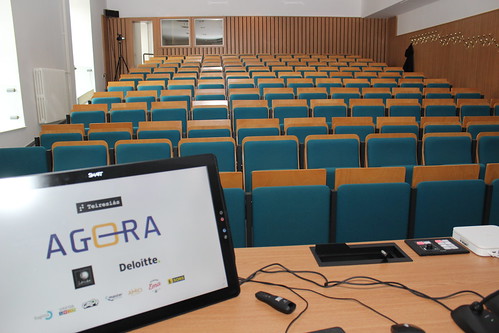
Fotografie z jarní Agory 2019 na Flickru
O Agoře
Agora je dvoudenní konference, zaměřená na tématiku využití informačních a komunikačních technologií uživateli se zrakovým postižením. Od roku 2015 ji pořádá Středisko Teiresiás Masarykovy univerzity za podpory společnosti Deloitte, Nadačního fondu Českého rozhlasu ze sbírky Světluška a dalších partnerů.
Agora si i přes svou nedlouhou historii vybudovala mezi uživateli ICT s těžkým postižením zraku výborné renomé. Posledních běhů se pravidelně účastní přes 150 zájemců a jejich počet stále roste. Agora je pro účastníky ideálním místem, kde se mohou v přístupném prostředí seznámit s tím, jak jim informační a komunikační technologie mohou pomoci překonávat bariéry při studiu, zaměstnání i v běžném životě.
Podzimní Agora 2019 je součástí oslav 100. výročí založení Masarykovy univerzity.
O Středisku Teiresiás
Pořadatelem akce je Středisko Teiresiás, plným názvem Středisko pro pomoc studentům se specifickými nároky, které Masarykova univerzita zřídila v Brně v roce 2000. Jeho úkolem je zajišťovat, aby studijní obory akreditované na univerzitě byly v největší možné míře přístupné také studentům nevidomým a slabozrakým, neslyšícím a nedoslýchavým, s pohybovým handicapem, případně jinak postiženým.
Středisko je garantem programu celoživotního vzdělávání nevidomých, jehož cílem je umožnit zrakově postižené veřejnosti, aby si bez ohledu na věk a sociální postavení doplnila vzdělání v dílčích předmětech akreditovaných studijních oborů způsobem odpovídajícím zrakovému postižení.
Více informací viz www.teiresias.muni.cz.


