Archiv rubriky: Návody

Představujeme FriendlyVox: E-mail

Dnes se podíváme na to, jak FriendlyVox použít ke správě e-mailové pošty. Jednou z prvních položek hlavního menu FriendlyVoxu pod klávesou F2 je položka Komunikace, která obsahuje jen jednu podnabídku – E-mail. Pro přístup k poště však musíme být přihlášeni ke svému Google účtu. Přihlásit se k němu můžeme buď oklikou, přes poslední položku hlavního menu, která se jmenuje FriendlyVox (zde si vybereme položku přihlásit), nebo pomocí klávesové zkratky Ctrl+Shift+I. Poté se otevře dialogové okno s požadavkem na vyplnění hesla. Po jeho zadání a odbavení tlačítka Odeslat nám FriendlyVox ohlásí, že jsme přihlášeni jako … (podle zadaných přihlašovacích údajů).

Pokud Google účet ještě založený ještě nemáme, můžeme si jej snadno založit opět v podmenu FriendlyVox. Jedna z položek tohoto podmenu nám nabídne k vyplnění všechny požadované údaje a postupně nás snadno a spolehlivě provede celým procesem.

Po přihlášení znovu stiskneme klávesu F2 a zvolíme položku Komunikace/E-mail. Po jejím potvrzení klávesou Enter se nám otevře poštovní klient s přehledem doručené pošty. Tou můžeme pomocí šipek nahoru/dolů, případně kláves Home a End listovat mezi jednotlivými zprávami. K nalezení konkrétní zprávy můžeme využít také funkci „Vyhledat“.

FriendlyVox - akce nad zprávou

Funkčnost e-mailu je v podstatě stejná jako u všech poštovních klientů. Máme zde vytvořeny složky pro přijatou, odeslanou a smazanou poštu i pro koncepty, kam se automaticky ukládají všechny rozepsané a neodeslané zprávy. Mezi složkami se můžeme přepínat buď oklikou přes kontextové menu na klávese F3, nebo pomocí horkých kláves. Ty se používají v drtivé většině, ostatně jako v celém prostředí FriendlyVoxu, v kombinaci s klávesou levý Alt.

S využitím horkých kláves můžeme také odpovídat na přijaté zprávy, přeposílat je, vytvářet nové, nebo mazat ty nepotřebné. Funkcí navíc je zde možnost mazat zprávy starší než …, kdy po zvolení této funkce zapíšeme konkrétní datum, od kterého chceme zprávy smazat, a potvrzením tlačítka odstranit je smažeme. FriendlyVox nám ohlásí počet zpráv, které budou smazány, a ještě jednou nás požádá o potvrzení. Mazání může trvat i několik sekund, podle počtu zpráv. Po dokončení nám FriendlyVox opět ohlásí, kolik zpráv bylo odstraněno. Takto lze postupovat ve všech složkách. Ve složce Odstraněná pošta jsou pak v kontextové nabídce navíc ještě položky Smazat všechny zprávy a Obnovit zprávu zpět do doručené.

Kontakty jsou řešeny jako samostatná funkce v menu Kancelář. Pokud tedy chceme odeslat e-mail na adresu, kterou máme v kontaktech, pak je nutné tuto funkci spustit, vybrat, nebo si nechat vyhledat konkrétní kontakt a přes kontextové menu nebo prostřednictvím horké klávesy zvolit možnost „poslat e-mail.“ V kontaktech pak můžeme využít i další nabídky kontextového menu, kterými jsou položky:

FriendlyVox - funkce E-mailu

  • Nový kontakt – umožní vytvořit nový kontakt
  • Editace kontaktů – umožní editovat, doplňovat a upravovat kontakty.
  • Smazat kontakt – umožní smazat vybraný kontakt.
  • Odeslat e-mail na kontakt – otevře novou zprávu s předvyplněnou vybranou e-mailovou adresou.
  • Odeslat kontakt e-mailem – otevře novou zprávu s vybranou e-mailovou adresou v těle zprávy.
  • Seznam všech kontaktů – zobrazí všechny kontakty.
  • Vyhledat kontakt – vyhledá kontakt podle zadaných údajů.
  • Zobrazovat / nezobrazovat automaticky vytvořené kontakty – zobrazí nebo skryje kontakty, které se do seznamu automaticky zařadí v případě, že někomu napíšeme nebo odpovíme na e-mailovou zprávu.
  • Ovládání seznamu – nám napoví, které klávesy můžeme v seznamu používat.

Autorem článku je Pepa Konečný, korektury a doplnění Radek Pavlíček.
Praktické předvedení nástrojů na testování přístupnosti na únorovém UX Monday Brno

Únorové UX Monday Brno bude věnováno tématu, o kterém jsem veřejně zatím moc nepovídal – totiž praktickému předvedení nástrojů na testování přístupnosti. Těch existuje celá řada. Které si ale vybrat, aby výsledky testování byly opravdu k užitku?

V úvodu setkání se společně podíváme na nejdůležitější aspekty přístupnosti, vysvětlíme si, proč a pro koho jsou důležité a následně si jednotlivé věci vyzkoušíme prakticky otestovat. Ukážeme si jednotlivé typy testování: automatické, manuální a pomocí asistivních technologií, řekněme si o jejich výhodách i nevýhodách a představíme si také vhodné nástroje pro každý typ testování. Krátce se zastavíme i u uživatelského testování s osobami se zdravotním postižením.

V závěru setkání pak bude dost času na vaše dotazy či praktické zkoušení testování přístupnosti vlastních projektů.

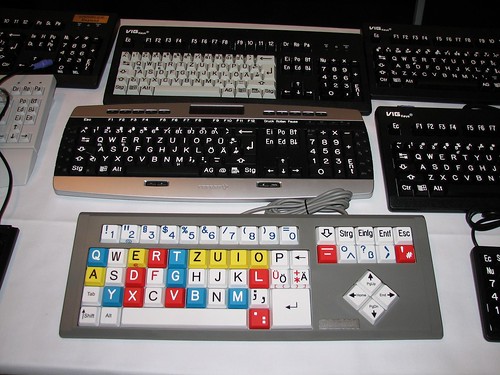
Speciálně upravené klávesnice

Pokud vás téma zaujalo, zaregistrujte se, prosím – zbývají poslední volná místa.

Několik praktických informací:

Kdy: v pondělí 29. února 2016 od 18:00
Kde: Kentico Software, Nové sady 25, Brno

Těším se na setkání.

Představujeme FriendlyVox: rozhraní, základy ovládání

FriendlyVox je cloudová služba, která umožňuje uživatelům snadný přístup k vybraným zdrojům informací i k vlastním datům a nastavením, uloženým na tomto serveru. Její jedinečnost spočívá v tom, že je možné ji využívat bez užití zraku, protože všechny informace jsou předčítány dobře srozumitelným syntetickým hlasem. Nevidomí uživatelé ji mohou používat i na běžném neozvučeném počítači nebo notebooku se systémem Windows nebo OS X. Jedinou podmínkou je, aby na nich byl nainstalovaný prohlížeč Google Chrome, do nějž je následně nutné doinstalovat doplněk FriendlyVox. Jeho instalaci však už zvládnou díky hlasové navigaci všichni, tedy i nevidomí uživatelé, sami. Přístup k této službě je pak možný kdykoliv a odkudkoliv, kde je k dispozici internetové připojení.

Detailněji se můžete s FriendlyVoxem seznámit v článcích FriendlyVox – práce sluchem, nikoliv zrakem či FriendlyVox – portál, kde nevidomí mají přednost, případně v rozhovoru s Vladimírem a Honzou Jarešovými pro Český rozhlas Plzeň Na portálu FriendlyVox mají nevidomí přednost.

Jak začít

Spusťte si prohlížeč Google Chrome a do editačního políčka zadejte a odentrujte adresu www.friendlyvox.com. Po načtení se objeví černá obrazovka s brailleským nápisem FriendlyVox a na pozadí podkresové hudby se ozve hlasová uvítací fráze. Uživatel je dále vyzván, aby stiskem mezerníku nainstaloval doplněk FriendlyVox.

FriendlyVox - úvodní obrazovka

Po stisku mezerníku je vyzván ke dvojímu stisku tabulátoru a opětovnému stisku mezerníku pro potvrzení. Následně proběhne instalace doplňku. Trvá několik sekund a dokončení instalace je opět oznámeno hlasem.

Poté zazní výzva, aby si uživatel vypnul svůj odečítač obrazovky – to pro případ, že by někdo používal FriendlyVox na počítači se spuštěným odečítačem obrazovky. Posledním hlášením nás pak FriendlyVox informuje o tom, že nabídku jeho funkcí lze otevřít stiskem klávesy F2.

Výše popisované zobrazení s černou obrazovkou pravděpodobně nebude vyhovovat vidícím nebo slabozrakým uživatelům. Ale je zde snadná pomoc. Stiskem kombinace kláves Ctrl+Shift+B je možné kdykoliv „vytáhnout roletu“ a používat FriendlyVox s vizuální kontrolou toho, co se děje na monitoru.

Co se děje na monitoru

Po stisku klávesy F2 se otevře hlavní menu, které obsahuje přehled všech funkcí služby FriendlyVox. Po nich je možné se pohybovat pomocí šipek nahoru/dolů. Klávesou Enter funkci aktivujete, klávesou Escape se případně vrátíte vždy o krok zpět. Toto jsou 4 základní a nejpoužívanější klávesy pro práci s celým FriendlyVoxem.

Otevřené menu je vizuálně kontrastní a obsahuje následující nabídky a podnabídky:

  • Komunikace s podnabídkou E-mail,
  • Média s podnabídkami Zpravodajství, Noviny, Rádia a YouTube,
  • Kancelář s podnabídkami Kontakty, Poznámky a Překladač Google,
  • Informace s podnabídkami Wikipedie, Počasí, Jízdní řády, TV program a Světluška,
  • Zábava s podnabídkami Pexeso, Mystery Mansion a Archorhead,
  • Ovládání s podnabídkami Hlasy a zvuky, Klávesové zkratky, Deaktivovat či Vypnout FriendlyVox atp.
  • FriendlyVox s podnabídkami Přihlásit/odhlásit, Dotaz na podporu a Přihlašovací údaje.

FriendlyVox - menu

Poznámka

Přihlášení není nutné například pro poslech rádií, čtení novin, vyhledání spojení apod, ale je nutné pro přístup např. k vašim e-mailům, poznámkám, kontaktům apod.

Pokud však chcete využívat všechny možnosti FriendlyVoxu, tedy i pošty, kontaktů apod, tak je nutné se do FriendlyVoxu zaregistrovat. Učiníte tak vyplněním potřebného formuláře pod položkou FriendlyVox v hlavním menu (F2).

Mimo výše uvedené možnosti hlavního menu můžete ještě využívat klávesy F1, kde je skryta nápověda, F3, která otevírá kontextové menu jednotlivých funkcí a F8, kde jsou k dispozici možnosti nastavování hlasu a jazyka, je zde předložen přehled používaných zvuků a zkratkových kláves a několik dalších možností.

Zkratkových kláves je celá řada, ale není nutné se je učit. Ty, které vám umožní rychlý přístup k vámi nejčastěji používaným funkcím, se vám v hlavě při běžném používání usadí časem samy.

Tip na závěr

Pro co nejrychlejší a nejsnazší spuštění služby FriendlyVox si na ploše vytvořit zástupce prohlížeče Google Chrome a v jeho vlastnostech si nastavte klávesovou zkratku. Pokud pak v poli s cestou ke spouštěcímu souboru Chrome připojíte URL serveru, na kterém běží FriendlyVox (musí být zapsáno v uvozovkách, tedy „http://www.friendlyvox.com“), po stisku definované klávesové zkratky se spustí prohlížeč Chrome s již načtenou stránkou FriendlyVoxu.

Jednotlivé funkce FriendlyVoxu si blíže představíme v dalších článcích.

Autorem článku je Pepa Konečný, korektury a doplnění Radek Pavlíček.