O víkendu 13. a 14. května 2017 pořádá Středisko Teiresiás Masarykovy univerzity ve svých prostorách na Komenského náměstí 2 v Brně už pátý běh workshopů, věnovaných tématice speciálních informačních a komunikačních technologií pro uživatele s těžkým postižením zraku. Podobně jako v minulých bězích vám opět nabízíme možnost vyzkoušet si věci, které jsou na českém trhu nové, a do programu zařazujeme témata, o která jste v minulosti projevili zájem.
Díky štědré finanční podpoře hlavního partnera akce, společnosti Deloitte Advisory, s.r.o., můžeme oba letošní běhy workshopů nabídnout zájemcům opět za nulový účastnický poplatek, pokrýt všechny nezbytné režijní náklady a uspořádat čím dál více poptávanou dvoudenní variantu, umožňující nabídnout delší workshopy, jdoucí v tématech více do hloubky.

Nabídka workshopů
Na výzvu Hledáme témata a lektory na květnový běh Agory se nám sešlo celkem 25 návrhů, z nichž jsme sestavili program na oba dva dny. Děkujeme lektorům za bohatou nabídku témat.
Na co se tedy můžete těšit a z jakých workshopů je možné vybírat?
Sobota
- Testování přístupnosti aplikací pro Android v praxi – Michal Rada, Dagmar Hornychová
- Haptické.mapy.cz – Petr Červenka, Masarykova univerzita; Radek Seifert, ČVUT v Praze
- Teorie digitálního audia – Roman Kabelka, Master Internet
- Nakupování prostřednictvím mobilních aplikací a možnosti plateb přístupných v iOS – Lukáš Otáhal, Cecílie Novotná
- Prezentace mluvicí televize s Android TV – Jan Pokorný, Martin Baláž, TyfloCentrum Brno, o.p.s.
- Úvod do práce s Wordem a JAWS – Michal Jelínek
- Proč (ne)používáte Linux? – Bohdan Milar, Milan Zamazal, Red Hat
Neděle
- Stahování knih a filmů – Lukáš Otáhal, Cecílie Novotná
- ZoomText 11 – využijte naplno novinky, které přináší – Jan Šnyrych
- Haptické.mapy.cz – Petr Červenka, Masarykova univerzita; Radek Seifert, ČVUT v Praze
- Pokročilá práce s Linuxem z hlediska zrakově postiženého uživatele – Martin Baláž, Jan Pokorný, TyfloCentrum Brno, o.p.s.
Workshopy, které jsou už obsazeny
- Jak na záchranu života bez zraku – Karel Giebisch, IT Gieb; Filip Maleňák, Medical Information Technologies, s.r.o.
- Taxi trochu jinak – Karel Giebisch, IT Gieb; Ladislav Kubeček
- KNFB Reader – jak na čtení tištěných textů s ozvučeným chytrým mobilem – Jan Šnyrych, Odečítače.cz
- Začínáme s Macem – Karel Giebisch, IT Gieb; Ladislav Kubeček
- WordPress prakticky – Roman Kabelka, Master Internet
- Nástroje G Suite: používám denně a můžete i vy – Michal Rada, Dagmar Hornychová
- JAWS a braille – Michal Jelínek
V sobotu jdeme do šířky, v neděli do hloubky
Jedna z klíčových otázek při změně workshopů z jednodenní na dvoudenní akci zněla, jak připravit harmonogram akce tak, aby vyhovoval jak účastníkům, kteří k nám jezdí primárně pro to, aby během jednoho dne získali povědomí o co nejvíce tématech, tak těm, kteří mají zájem se seznámit s méně tématy, ale jít více do hloubky.
Model, který chceme v květnu účastníkům nabídnout, vypadá následovně.
V sobotu chceme zachovat stávající schéma – tedy přibližně hodinové workshopy pro 5 účastníků, které by se dle zájmu zopakovaly až čtyřikrát po sobě. Začali bychom opět kolem desáté hodiny a skončili mezi třetí a čtvrtou hodinou odpoledne.
Abychom více posílili společenský charakter akce, na sobotní večer plánujeme společnou večeři. Zváni na ni budou samozřejmě i všichni lektoři, takže pokud si budete chtít o některém z témat neformálně popovídat nad šálkem či skleničkou něčeho dobrého, jistě k tomu bude příležitost.
Na neděli pak plánujeme workshopy delší – buď dvouhodinové (ty by se zopakovaly dvakrát po sobě), nebo čtyřhodinové. Počet účastníků v jednom běhu workshopu se opět bude pohybovat kolem pěti.

Časový harmonogram akce
Sobota
- 9.30 začátek akce, občerstvení pro účastníky
- 10.00 oficiální zahájení, organizační informace
- 10.30 až 11.20 první běh workshopů
- 11.30 až 12.20 druhý běh workshopů
- 12.30 až 13.30 pauza na oběd (bude zajištěn v prostorách Teiresia)
- 13.30 až 14.20 třetí běh workshopů
- 14.30 až 15.20 čtvrtý běh workshopů
- 15.30 ukončení sobotního programu
- od 18.30 společná večeře pro registrované zájemce
Neděle
- 8.30 snídaně pro účastníky v prostorách Střediska Teiresiás
- 9.00 oficiální zahájení druhého dne, organizační informace
- 9.30 až 11.30 první běh workshopů
- 11.30 až 12.30 pauza na oběd (bude zajištěn v prostorách Teiresia)
- 12.30 až 14.30 druhý běh workshopů
- 14.30 oficiální ukončení akce
Nabídka partnerů akce
Pracovníci společnosti TurboConsult, s.r.o., která vyvíjí a provozuje portál FriendlyVox, nabízejí zájemcům možnost využít konzultace k tomuto portálu a zprovoznění FriendlyVoxu na vlastním přineseném zařízení. Na tuto konzultaci je třeba se dopředu přihlásit. Pokud o ni máte zájem, zaškrtněte odpovídající políčko v registračním formuláři.
Díky vstřícnosti firmy GALOP, s.r.o. si budou moci zájemci nechat bezplatně zhotovit několik mapových listů z portálu Haptické mapy pro svou osobní potřebu. Zájem využít tuto nabídku opět projevte zaškrtnutím políčka v registračním formuláři.

Organizační informace
Místo konání: Středisko Teiresiás, Komenského náměstí 2, Brno
Hlavní partner: Deloitte Advisory, s.r.o.
Občerstvení: pro účastníky bude zajištěno občerstvení v průběhu soboty i neděle včetně obědů a sobotní společné večeře
Ubytování: pokud máte v plánu zúčastnit se sobotního i nedělního programu a potřebovali byste pomoc se zajištěním ubytování v Brně ze soboty na neděli, zaškrtněte prosím odpovídající políčka v registračním formuláři. Pokusíme se Vám ubytování zajistit a spolupodílet se na pokrytí nákladů. S detaily ohledně ubytování a jeho úhrady se spojíme s konkrétními zájemci.
Anotace workshopů
Sobota
Všechny sobotní workshopy mají jednotnou délku a budou trvat 1 hodinu.
Jak na záchranu života bez zraku
Lektoři: Karel Giebisch, IT Gieb; Filip Maleňák, Medical Information Technologies, s.r.o.
Anotace: Vždy je dobré vědět, že nejste sami. Především v případech, kdy se ocitnete v nepříjemné situaci a potřebujete pomoc od někoho dalšího, například od záchranných služeb. Naučte se, jak si efektivně poradit prostřednictvím inovativní mobilní aplikace Záchranka, přístupné jak pro zařízení s iOS, tak i mobilní telefony s Androidem. V rámci workshopu se dozvíte všechny podstatné náležitosti a budete se cítit mnohem více v bezpečí. Zjistíte totiž, že i když se to nezdá, anděl strážný nad vámi neustále bdí.
- Definice mobilní aplikace Záchranka včetně výčtu základních funkcí.
- Využití aplikace v praxi včetně vyslání nouzového signálu.
- Zprovoznění mobilní aplikace na mobilních telefonech jednotlivých účastníků workshopu (v případě zájmu).
Požadavky na účastníky: Vlastní mobilní telefony (aplikace funguje jak na operačním systému iOS, tak na Androidu).
Taxi trochu jinak
Lektoři: Karel Giebisch, IT Gieb; Ladislav Kubeček
Anotace: To, že máte zrakový handicap, nehraje v tomhle případě žádnou roli. Jezděte si jako gentlemani. Cestujte do míst, kde jste nikdy dříve nebyli bez pomocí vidícího a staňte se zase o něco více samostatnějšími. Stačí k tomu jen málo. Vlastnit a umět používat mobilní aplikaci Liftago Taxi. Všechna její úskalí odhalíme a odtajníme v rámci tohoto workshopu. Stavte se. Nebudete litovat.
- Definice mobilní aplikace Liftago Taxi včetně výčtu základních funkcí.
- Využití Liftaga v praxi včetně praktických ukázek.
- Zprovoznění Liftaga na mobilních zařízeních jednotlivých účastníků workshopu (v případě zájmu).
Požadavky na účastníky: Vlastní mobilní telefony (aplikace funguje jak na operačním systému iOS, tak na Androidu).
KNFB Reader – jak na čtení tištěných textů s ozvučeným chytrým mobilem
Lektor: Jan Šnyrych, Odečítače.cz
Anotace: Aplikace KNFB Reader promění iPhone nebo mobil s Androidem v hlasovou čtečku tištěných textů. Zrakově postižení uživatelé si tak poprvé mohou čtečku textů nosit s sebou a číst si kdekoli. Ve Workshopu se dozvíte, jaké jsou možnosti KNFB Readeru a jak v praxi nejlépe mobilem fotit předlohy a číst si je.
Požadavky na účastníky: Workshop bude probíhat s mobily či tablety iPhone a iPad. Účastníci by měli zvládat základní práci s iPhonem či iPadem za pomoci odečítače VoiceOver.
Testování přístupnosti aplikací pro Android v praxi
Lektoři: Michal Rada, Dagmar Hornychová
Anotace: Přístupnost mobilních aplikací je důležitá. Ukážeme si, jak se dají mobilní aplikace pro platformu Android otestovat, jak se komunikuje s autory, co se nejčastěji řeší a s jakými výsledky. A naučíme se s praktickým nástrojem pro otestování přístupnosti v praxi. Také se dozvíme, kde se dají najít informace o přístupných aplikacích.
Požadavky na účastníky: Aktivní uživatelé operačního systému Android.
Haptické.mapy.cz
Lektoři: Petr Červenka, Masarykova univerzita; Radek Seifert, ČVUT v Praze
Anotace: Účastníci workshopu se dozví o novinkách na portálu Haptické mapy, především o rozšíření na měřítka 1:37000 a 1:300000. Na tištěných mapách se seznámí se způsobem zobrazení jednotlivých prvků mapy (grafické prvky mapového klíče, popisy měst a dalších sídel, identifikátory listů). Obdrží také základní informace o službě (jak mapy získat a kde je vytisknout).
Požadavky na účastníky: Zkušenost s hmatovou grafikou vítána 😉
Teorie digitálního audia
Lektoři: Roman Kabelka, Master Internet
Anotace: Digitální audio je v komerční sféře již 35 let, avšak jeho bezchybnému zpracování rozumí stále jen profesionálové. Mnoho současných zařízení se snaží, ať už při přehrávání, nebo záznamu, od celé problematiky uživatele odstínit a poskytnout mu vyhovující výsledek, ale opravdu kvalitní přehrávání a záznam digitálního audia vyžaduje hlubší znalosti.
Co se dozvíte/naučíte:
- Jak se digitální zvuk zaznamenává a přehrává.
- Jaké jsou parametry digitálního audia a jaký mají vliv na jeho kvalitu.
- Na jakých principech fungují běžné formáty pro uchování digitálního audia.
- Jak se projevuje střih audia na jeho výsledné podobě.
- Jak pracovat s frekvenční charakteristikou a dynamikou zvuku.
- Jak se projevuje aplikování vybraných efektů na výsledné podobě zvuku.
Požadavky na účastníky: Základy ovládání libovolného operačního systému s odečítačem obrazovky, kladný vztah ke zvuku/hudbě, znalost nízkoúrovňového uchování digitálních dat výhodou
Nakupování prostřednictvím mobilních aplikací a možnosti plateb přístupných v iOS
Lektoři: Lukáš Otáhal, Cecílie Novotná
Anotace: Uživatel bude seznámen s aplikacemi a webovými rozhraními, které mu umožní nakupování zboží a služeb. Dále bude seznámen s přístupnými metodami plateb z mobilního telefonu.
Požadavky na účastníky: Účastník by měl vlastnit mobilní zařízení s operačním systémem iOS. Vhodné je znát základní gesta odečítače Voice Over. Nabíječka s kabelem pro své zařízení je nutná (doporučujeme).
Prezentace mluvicí televize s Android TV
Lektoři: Jan Pokorný, Martin Baláž, TyfloCentrum Brno, o.p.s.
Anotace: Instalace a práce s ozvučenou TV, spolupráce s PC, možnosti ovládání nevidomým uživatelem, tipy a triky při používání.
Požadavky na účastníky: Zájem o téma.
Úvod do práce s Wordem a JAWS
Lektor: Michal Jelínek
Anotace: Je to sice až neuvěřitelné, že už desátý rok pracujeme v Microsoft Office s pásem karet a „novými“ xovými formáty souborů. Přesto se mnozí chovají, jako by to stále byla ta nová, otravná záležitost, kterou si snad Microsoft brzo rozmyslí a vrátí se k poctivému, nenahraditelnému aplikačnímu menu. A proto snad ani nemá smysl se s něčím takovým učit. A vůbec… Word… na co, když tu máme stále poctivý Poznámkový blok, který umí všechno. 🙂
Patříte-li k těm, kteří pochopili, že je vše trochu jinak, případně chcete svůj postoj změnit či si „jen“ rozšířit znalosti v práci s Wordem, zúčastněte se další epizody JAWSovského seriálu.
Podíváme se na to, jak strukturovat dokument pomocí nadpisů, jak díky nim a funkcím JAWS jím dokážeme rychle procházet; Jak nám virtuální režim urychlí vyhledání pravopisné chyby, nadpisu určité úrovně či třeba poznámky pod čarou; Jak si poznámku pod čarou přečíst. Seznámíme se s navigačním podoknem, které nahradilo standardní dialogové okno pro vyhledání textu. Potřebujete občas do textu vložit některý z méně obvyklých znaků? JAWS má vlastní řešení a k tomu přidáme pár zkratek Wordu. Jak ukončit řádek aniž ukončíme odstavec? Jak správně ukončíme stránku?
Věřím, že si stihneme předvést i další funkce, které Vaše dokumenty zatraktivní a rozšíří Vám nové možnosti orientace.
Požadavky na účastníky: Znalost práce v operačním systému Windows a základních zkratek JAWS.
Proč (ne)používáte Linux?
Lektoři: Bohdan Milar, Milan Zamazal, Red Hat
Anotace: Víte, co to je Linux? Zkusili jste jej někdy nainstalovat nebo používat? Proč si myslíte, že je nebo není vhodný pro nevidomé? Co jsou to ty distribuce a které jsou dobré? Potřebujete s Linuxem poradit?
Panelová diskuse s vývojáři a uživateli Linuxu, včetně pracovníků společnosti Red Hat. Přítomen bude i zkušený nevidomý uživatel. Zajímají nás vaše názory a pokusíme se vám ve vymezeném čase poradit s věcmi, které se vám v Linuxu nedaří.
Požadavky na účastníky: Zájem o Linux a/nebo svobodný software; nebát se zeptat.
Neděle
V neděli nabízíme buď workshopy v délce 4 hodin, nebo v délce 2 hodin.
Začínáme s Macem
Lektoři: Karel Giebisch, IT Gieb; Ladislav Kubeček
Délka: 4 hodiny
Anotace:Je na čase se přestat bát. Zvednout hlavu a hrdě se postavit výzvě. Zasednout k úplně neznámému PC a odhalit všechna jeho základní tajemství. Nebojte se Macu. V rámci tohoto workshopu se tohoto strachu zbavíte za několik málo okamžiků.
- Základní představení PC od Applu konkrétně MacBooku včetně operačního systému macOS.
- Definice VoiceOveru.
- Základní ovládání zařízení, které by měl každý uživatel znát. Pohyb v systému, otvírání a zavírání aplikací, struktura adresářů a souborů, práce s textem, e-mailová korespondence.
- Základní práce s internetem, vysvětlení pojmu iCloud a synchronizace mezi více zařízeními, základy práce s iTunes a další.
Požadavky na účastníky: Zájem o tématiku.
WordPress prakticky
Lektor: Roman Kabelka, Master Internet
Délka: 4 hodiny
Anotace: Rádi sepisujete své zážitky? Chcete se podělit s výsledky svých volnočasových aktivit? Nebo snad potřebujete prezentovat svou živnost? Ve všech případech je mít webovou prezentaci skoro nutností. K tomu, i když používáte odečítač obrazovky, vám může posloužit redakční systém WordPress.
Co se dozvíte/naučíte:
- Rozumět struktuře redakčního systému WordPress.
- Umět ovládat prvky administračního rozhraní.
- Nastavit si šablonu webu.
- Vložit na web menu a widgety.
- Vytvářet a kategorizovat stránky a příspěvky.
- Editovat textový a multimediální obsah.
- Spravovat pluginy a aktualizace systému WordPress.
Na vyzkoušení všech postupů bude dostatečný čas včetně konzultovat své bezprostřední zkušenosti s lektorem.
Požadavky na účastníky: Nutná znalost ovládání webu s odečítačem obrazovky. Povědomí o webových redakčních systémech vítána.
Stahování knih a filmů
Lektoři: Lukáš Otáhal, Cecílie Novotná
Délka: 4 hodiny
Anotace: Účastník bude seznámen, jak stahovat knihy z digitálních knihoven. Dále bude seznámen, jak stahovat filmy z různých webových zdrojů a jak s nimi dále pracovat. Účastníkovi budou ukázány aplikace, které umožní práci se staženými daty. Dále bude vysvětlena orientace v souborech a jaké aplikace pro ně použít.
Požadavky na účastníky: Mobilní zařízení s iOS + nabíječka, základní znalosti Voice Overu.
ZoomText 11 – využijte naplno novinky, které přináší
Lektor: Jan Šnyrych
Délka: 2 hodiny
Anotace: ZoomText ve verzi 11 představuje významný posun ve vývoji tohoto zvětšovacího programu. Má zcela nové uživatelské rozhraní, nový systém klávesových zkratek, nový vyhledávač v dokumentech, funkci Chytré inverze a mnoho dalšího. Ve workshopu se se všemi důležitými novinkami seznámíte přímo v praxi.
Požadavky na účastníky: Workshop je určen všem uživatelům starších verzí ZoomTextu.
Nástroje G Suite: používám denně a můžete i vy
Lektoři: Michal Rada, Dagmar Hornychová
Délka: 2 hodiny
Anotace: Cloudové služby nejsou už jen prázdný buzzword, ale opravdu funkční prostředí doslova pro každého. Jako u všeho jsou ale uživatelé se zrakovým postižením závislí na tom, co je jak přístupné a jak dobře to funguje. Nemusíte mít telefon s Androidem, abyste mohli využít nástroje G Suite od Google, ale s Androidem je to teprve ta správná pecka. My využíváme cloudové služby Google doslova neustále a máme s nimi skvělé zkušenosti jak co do praktičnosti, tak přístupnosti. A třeba pomohou i vám. Dokumenty, Tabulky, Prezentace, Poznámky, Kalendáře… Probereme celou rodinu. A dozvíte se i pár vychytávek, které jsou opravdu pohodlné a jen tak někde se o nich nedozvíte. Ale hlavně, ukážeme si, jak dobře přístupné nástroje jsou i kde jsou nékterá úskalí a to vše v praxi.
Požadavky na účastníky: Aktivní uživatelé PC, výhodou je mít přístroj s Androidem, kde dává rodina G Suite smysl. Pro praktické zapojení je vhodný notebook s připojením k internetu či telefon s Androidem.
Haptické.mapy.cz
Lektoři: Petr Červenka, Masarykova univerzita; Radek Seifert, ČVUT v Praze
Délka: 2 hodiny
Anotace: V neděli nabízíme zejména zkušenějším uživatelům ve 2 hodinovém workshopu možnost zapojit se do diskuze o zkušenostech z dosavadního užívání map (zde přivítáme zpětnou vazbu) a plánovaném dalším vývoji map. Představíme některá uvažovaná technologická vylepšení a zcela konkrétně i alternativní platformy jak pro tisk (standardní papír s vyšší gramáží), tak pro „chytré čtení“ (interaktivní dotykový systém IVEO).
Požadavky na účastníky: Zkušenosti s haptickými mapami vítány 😉
Pokročilá práce s Linuxem z hlediska zrakově postiženého uživatele
Lektoři: Martin Baláž, Jan Pokorný, TyfloCentrum Brno, o.p.s.
Délka: 2 hodiny
Anotace: Základy práce s terminálem, instalace aplikací, novinky v odečítači Orca, gparted – práce s disky aj.
Požadavky na účastníky: Obecné povědomí o OS Linux
JAWS a braille
Lektor: Michal Jelínek
Délka: 2 hodiny
Anotace: Braillovo písmo je pro nevidomé stále důležité. S rozšířením asistivních technologií to sice může vypadat, že ho bez problému nahradí syntetický hlas, ale nepodléhejme tomuto trendu. Jsme možná díky všem těm Eliškám, Zuzanám, Hlasům schopni během krátké doby „spolknout“ kvanta textu, ale co o něm vlastně víme? Pamatujeme si ze školy, že se cylindr píše s ypsilon? Zaregistrovali jsme, že je v textu část psaná tučně? Jsme schopni si udělat představu o struktuře tabulky či dokumentu?
Jistě, ke všemu uvedenému vedou cesty, po kterých se můžeme vydat s hlasem. S braillem to však může být mnohdy pohodlnější, rychlejší a užitečnější. A upřímně… nemáte občas po hodinách práce těch hlasů plné zuby?
Nahlédněme spolu do možností JAWS, které nám pro práci s braillem nabízí. Není to jen posun o 40 znaků zpět a vpřed.
Požadavky na účastníky: Znalost práce v operačním systému Windows pomocí klávesnice, znalost běžných počítačových pojmů, základní znalost práce s JAWS.
Registrace na workshopy
Před registrací doporučujeme pročíst si anotace jednotlivých workshopů, detailněji se seznámit s jejich náplní a požadavky na účastníky – na některé workshopy je třeba si přinést vlastní zařízení. Pokud vás některé z témat zaujalo, zaregistrujte se prosím přes formulář na adrese agora.jdem.cz. Uzávěrka registrací je ve čtvrtek 30. března 2017. Bez registrace není účast na workshopech možná.
Na základě zkušeností z předchozích běhů doporučujeme registraci nenechávat na poslední chvíli, o účast na workshopech bývá velký zájem a volná místa jsou velmi rychle obsazena (listopadový běh byl obsazen za 5 dnů po spuštění registrace).
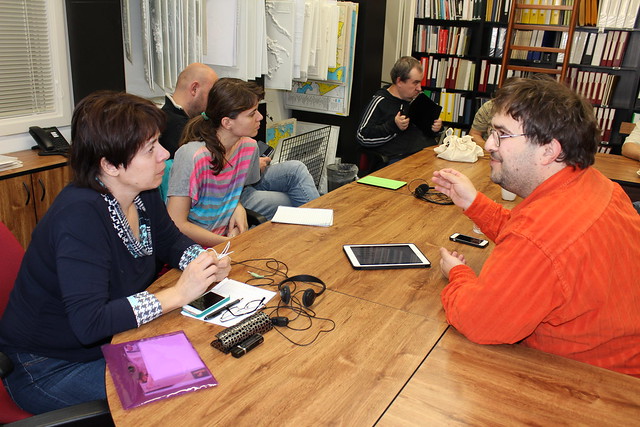
Fotografie z minulého běhu Agory na Flickru
Global Accessibility Awareness Day 2017
 Námi pořádané workshopy jsou už po třetí součástí série akcí kolem Global Accessibility Awareness Day. Smyslem tohoto dne je motivovat veřejnost k diskusím, přemýšlení a chuti dozvědět se něco o přístupnosti webu, software či mobilních aplikací a potřebách uživatelů s nejrůznějším postižením.
Poděkování za podporu
Květnový běh Agory podpořily společnosti
Moc děkujeme.
Kontakt na organizátory
Případné dotazy rádi zodpovíme na níže uvedených kontaktech:
Na setkání s vámi se za celý organizační tým těší Radek Pavlíček a Pepa Konečný.


 Zájemce o zvětšovací program MAGic bychom rádi informovali o vydání finální lokalizované verze MAGicu 13.1.1216.3. Její instalační soubory jsou k dispozici na virtuálním GALOP DVD na adrese
