Archiv rubriky: Oznámení

Novinky ve vánoční verzi FriendlyVoxu

FriendlyVox - logoPortál FriendlyVox má za sebou první rok úspěšné existence a jeho postupný vývoj a novinky, které svým uživatelům přináší, můžete pravidelně sledovat i zde na POSLEPU. Po roce provozu nabízí FriendlyVox své služby kromě češtiny také v angličtině, němčině a slovenštině.

S aktuální verzí FriendlyVoxu tak mohou jeho uživatelé bez použití zraku používat služby jakými jsou například správa elektronické pošty, YouTube, mohou si ukládat kontakty, psát si poznámky či získat informace o aktuálním dění díky přístupu k českému i zahraničnímu zpravodajství. Portál umožňuje svým uživatelům poslouchat česká i zahraniční rádia nebo využívat Wikipedii, která vyhledává a mluví deseti jazyky. Od spuštění FriendlyVoxu v listopadu 2014 jej navštívilo více než 7 000 uživatelů z různých zemí světa, kteří si zobrazili přibližně 114 000 stránek.

V prosinci tohoto roku byla vydána jeho další, v pořadí již osmá verze, která opět přináší řadu zásadních novinek a vylepšení. Pojďme si je společně představit.

  • Televizní program byl do nabídky zařazen na základě žádostí uživatelů. Od vánoční verze si mohou uživatelé Friendly Voxu procházet denní program českých stanic, ale také televizních stanic z blízkého zahraničí. Je možné podívat se na detail pořadu, který uživatele zaujal či si procházet plán vysílání na další dny. Televizní program je k dispozici jako nová položka v sekci Informace.
  • Televizní program

  • Lidové noviny. Po Mladé frontě Dnes přichází autoři portálu s nabídkou Lidových novin. Také v tomto případě se jedná o výsledek spolupráce s vydavatelstvím Mafra, který obsah svých deníků poskytuje pro uživatele FriendlyVoxu zdarma. Oproti populárním zpravodajským serverům, které jsou dnes jednou z nejužívanějších rubrik FriendlyVoxu, najdou uživatelé v novinách rovněž analýzy, komentáře či tématické přílohy. Noviny ve FriendlyVoxu obsahově odpovídají jejich tištěným vydáním.
  • Archiv denního tisku. FriendlyVox nově nabízí možnost vrátit se ke starším výtiskům novin. Uživatelé se mohou v archivu tisku vracet až o 10 dní zpět.
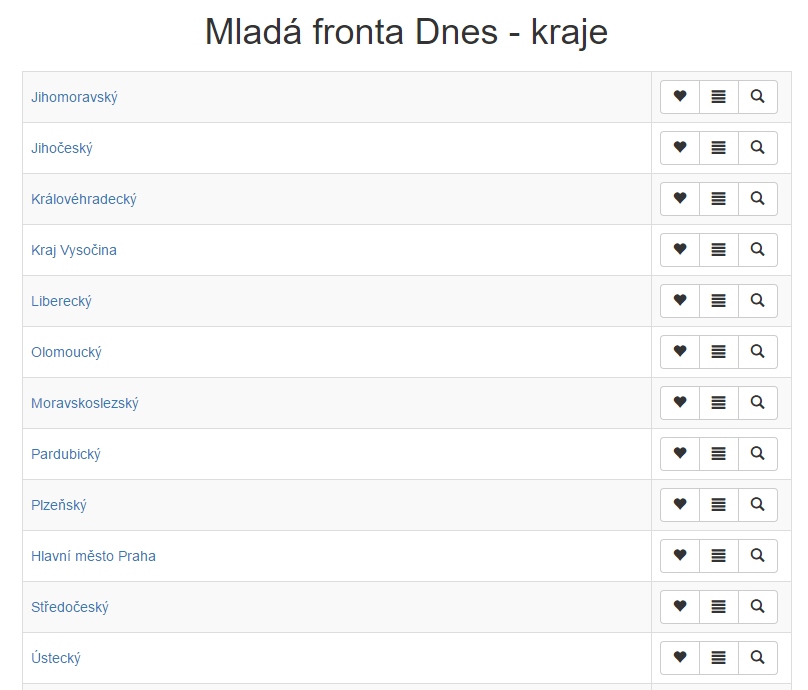
  • Regionální výtisky Mladé fronty Dnes. Vánoční verze FriendlyVoxu přináší celou škálu regionálních mutací Mladé Fronty Dnes.
  • MF Dnes - regionální mutace

Kde si FriendlyVox vyzkoušet

Od podzimní verze FriendlyVoxu došlo k zásadní změně obchodní politiky. FriendlyVox definitivně je a nadále zůstane zdarma pro všechny uživatele. Zájemci o tuto službu se tedy mohou bez obav registrovat a využívat všechny funkce FriendlyVoxu bez jakýchkoliv omezení na adrese www.friendlyvox.com. Bližší informace o FriendlyVoxu jsou pak k dispozici na adrese www.friendlyvox.info.

Jak podpořit FriendlyVox

Pokud jste na Facebooku, můžete se stát fanoušky stránky FriendlyVox. A pokud vás některá ze služeb FriendlyVoxu zaujala, ta úplně nejlepší forma podpory je, když budete FriendlyVox pravidelně používat.

Český JAWS 16 s podporou Windows 10

Instalační soubory aktualizovaného vydání české verze odečítacího programu JAWS 16.0.4466.11, podporující Windows 10, lze najít na známých adresách

www.galop.cz/download/jaws nebo www.galop.cz/dvd/jaws.htm

Předchozí české vydání verze 16 není nutné odebírat, nové vydání CS11 lze instalovat přes původní CS06.

Aktualizované vydání přináší zejména velké množství změn, obsažených v červnovém a říjnovém anglickém vydání (detailní popis je pro zájemce k dispozici v angličtině na stránce Enhancements and Improvements in JAWS 16).

Za největší novinku této verze pak lze považovat podporu operačního systému Windows 10. Pokud byste chtěli přejít na Windows 10, doporučuji vaší pozornosti článek Přechod na Windows 10 s JAWSem a MAGicem, obsahující detailní informace a odkaz na nástroj pro snadné odstranění těch verzí JAWSu či MAGicu, které nejsou s Windows 10 kompatibilní.

Závěrem opět oficiální poděkování všem, kdo se podíleli na testování nové verze a bez jejichž aktivní spolupráce by příprava nové verze byla nepoměrně složitější.

Přechod na Windows 10 s JAWSem a MAGicem

Jak odečítací program JAWS, tak zvětšovací program MAGic lze dnes používat v operačním systému Windows 10. V tomto systému ale fungují pouze jejich aktuální verze, tj. JAWS 16.0.4466.11 a MAGic 13.0.1126.10. Pokud jste se rozhodli přejít ze systému Windows 7 nebo 8.1 na Windows 10, pročtěte si prosím následující článek. Obsahuje rady, jak update provést, a také odkaz na nástroj pro odstranění těch verzí JAWSu a MAGicu, které nejsou se systémem Windows 10 kompatibilní.

Odpověď na stěžejní otázku „Měl bych přejít na Windows 10?“ není jednoduchá ani jednoznačná.

  • Pokud jste hračička, který rád zkouší nové věci, nebojí se experimentovat a nezalekne se toho, když mu občas odečítač obrazovky někde něco nepřečte, pak přechodu na Windows 10 asi nic zásadního nebrání.
  • Jestliže ale máte odladěný starší systém, který funguje k vaší plné spokojenosti a nerad se pouštíte do experimentů, pak bychom spíše doporučili s přechodem na Windows 10 zatím počkat (nabídka bezplatného upgrade platí až do července příštího roku).

Finální rozhodnutí je ale samozřejmě na vás.

Jak při upgrade postupovat?

Upgrade z Windows 8.1

Upgrade z Windows 7

  • Stáhněte a uložte si JAWS 16.0.4466.11 nebo MAGic 13.0.1126.10 pro pozdější instalaci těchto programů do Windows 10.
  • Stáhněte a spusťe nástroj pro odstranění nekompatibilních verzí, který vám pomůže ze systému odstranit ty verze JAWSu a MAGicu, které nejsou s Windows 10 kompatibilní.
  • Nyní proveďte upgrade na Windows 10.
  • Po jeho úspěšném provedení můžete nainstalovat JAWS či MAGic z instalačních balíčků, které jste si stáhli v prvním kroku a následně začít tyto programy používat. Pokud se setkáte s problémem, že JAWS nebude odečítat položky Start menu, je třeba JAWS odinstalovat a znovu jej nainstalovat.

Další doporučení k nastavení systému a aplikací

Windows 10 s sebou bohužel přináší některá přístupnostní omezení, která Microsoft doporučuje řešit následujícím způsobem:

  • místo prohlížeče Edge nastavit jako výchozí prohlížeč Internet Explorer nebo Mozilla Firefox,
  • pro čtení PDF souborů si nainstalovat a používat Adobe Reader,
  • pro správu elektronické pošty použít MS Outlook nebo jiný program třetí strany (například Mozilla Thunderbird),
  • pro práci s dokumenty, tabulkami atp. použít MS Office.

Postup pro změnu výchozích programů je následující:

  • stiskem WIN + I otevřete Nastavení,
  • otevřete položku Systém a v ní najděte Výchozí aplikace,
  • tabulátorem se přesuňte do části Zvolit výchozí aplikace a zde proveďte potřebné změny,
  • okno Nastavení následně zavřete.

Tak ať je vám tento návod k užitku a vlastní přechod na Windows 10 – pokud se pro něj rozhodnete – co nejvíce bezproblémový.